
실행 프로그램과 확장
최종 업데이트
LM Studio 사용법: 모델 설치부터 한국어 대화까지
LM Studio에서 채팅한 모델을 내 프로그램에 연결해요
LM Studio는 모델을 검색하고 내려받아 내 컴퓨터에서 대화할 수 있는 데스크톱 앱이에요. API1 서버를 켜면 편집기나 직접 만든 프로그램에서도 같은 모델을 호출할 수 있어요. 화면 채팅을 시작하는 방법부터 다른 앱을 연결하는 순서까지 살펴볼게요.
화면에서 문서 답변을 받았는데 같은 모델을 API로 부르면 문서를 모르는 경우, 모델이 바뀐 게 아니라 문서를 찾고 요청에 넣던 화면의 처리가 빠졌을 수 있어요. 서버 연결과 문서 입력은 별개 단계로 확인해요.
모델을 찾아 로드한 뒤 짧은 대화부터 해요
LM Studio 검색 화면에서 작은 다국어 모델을 고르고 파일 크기와 앱의 적합성 정보를 확인해요. 모델 크기·양자화2·파일 형식에 따라 메모리가 달라질 수 있어요. 다운로드가 끝난 뒤 대화 화면의 모델 선택에서 파일을 로드해야 질문을 보낼 수 있어요.
짧은 문장을 고쳐달라고 요청해 응답을 확인해요. 다음에는 설치 안내서에서 주소처럼 정답을 알고 있는 항목을 물어 원문과 대조하세요. 짧은 채팅부터 문서 질문으로 입력을 늘리면, 기본 응답과 문서 처리, 메모리 문제를 순서대로 점검할 수 있어요.

운영체제와 GGUF·MLX 파일 형식을 맞춰요
LM Studio는 llama.cpp 기반 GGUF3와 Apple Silicon Mac의 MLX4 실행을 지원해요. 같은 이름의 두 배포본은 서로 바꿔 쓸 수 있는 파일이 아니므로 운영체제와 실제 런타임5에 맞춰 고르고, 모델 revision·양자화·문맥·실행기를 기록해요. 확장자 이름만 바꿔 다른 형식으로 만들 수는 없어요.
현재 요구사항은 Mac에서 Apple Silicon과 macOS 14 이상을 요구하고 Intel Mac은 지원하지 않아요. Windows x64에서는 AVX2 지원을 확인해요. 앱 설치 조건은 모델과 긴 문서를 실행할 메모리 조건과 달라요. 로드에 실패하면 모델 크기, 남은 메모리, 앱·엔진 버전, 파일 형식을 확인해요.
메모리 예상·모델 로드·문서 입력을 나눠 시험해요
CLI6의 lms load --estimate-only는 실제 적재 없이 메모리를 예상하지만, 다른 앱의 사용량이나 실제 실행 중 변화를 보장하지 않아요. 먼저 짧은 문맥으로 모델을 로드해 기본 대화가 되는지 확인하고, 이후 필요한 문서 입력을 추가해요. 사전 예상, 실제 로드, 문서 처리는 서로 다른 단계예요.
아래는 모델 별칭 local-guide와 문맥 4,096으로 서버를 여는 예시예요. 짧은 문장 요청부터 보내고, 실제 작업 길이에 맞춰 필요한 때만 문맥을 늘려요. 모델이 로드되지 않는 문제와 문서 텍스트가 API 요청에서 빠진 문제를 나눠 확인할 수 있어요.
lms load를 실행하면 내려받은 모델의 선택 목록이 나타나요. 목록에서 사용할 파일을 골라 적재가 끝날 때까지 기다리세요. 먼저 lms ls로 파일 목록을 확인할 수 있어요. 아래 명령은 선택한 모델에 local-guide라는 API 별칭을 붙이므로, 다음 요청에서도 이 별칭을 사용해요.
lms ls
lms load --context-length 4096 --identifier local-guide
lms server start --bind 127.0.0.1 --port 1234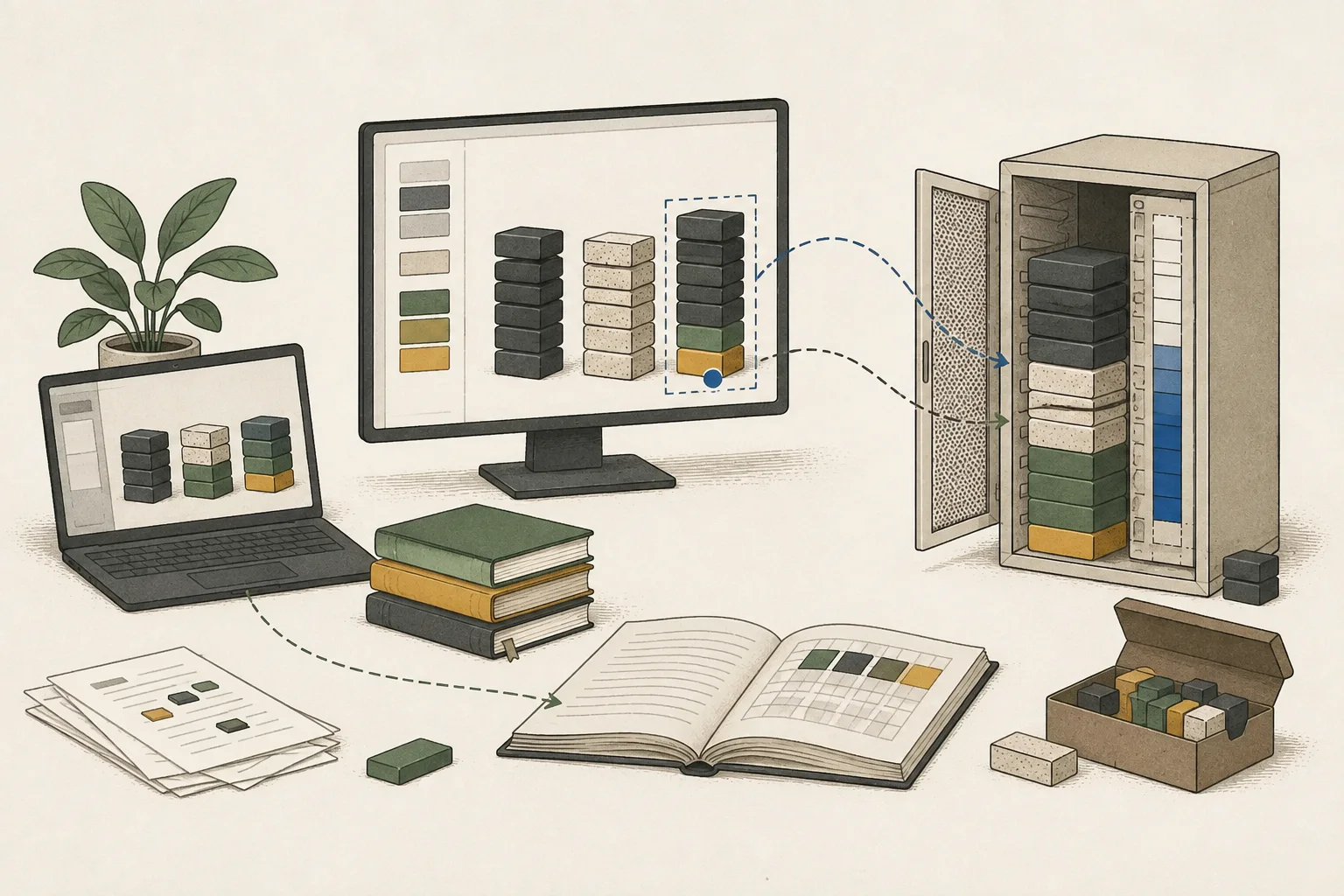
curl로 API 주소와 모델 별칭을 확인해요
서버를 켜고 아래 요청을 보내요. local-guide는 파일명이 아니라 앞에서 지정한 API 별칭이에요. 클라이언트와 curl은 127.0.0.1:1234 및 지원되는 API 경로를 사용해야 해요. 한 문장이 오면 모델 선택과 서버 연결은 확인된 것이지만, 화면에 올린 안내서가 API에 전달됐다는 의미는 아니에요.
인증이 켜져 있으면 발급한 토큰7을 요청 헤더에 넣어요. 같은 컴퓨터에서 시험할 때는 127.0.0.1을 쓰고, 원인을 찾으려고 서버를 네트워크에 공개하거나 CORS를 켜지 않아요. 문서 내용 누락은 주소나 CORS 조정으로 해결되지 않아요.
화면 대화와 API에 같은 짧은 텍스트 질문을 보내 결과를 비교해요. 둘 다 비슷하고 문서 질문에서만 다르면 API 입력에 문서 내용이 빠졌는지 확인해요. 짧은 질문부터 다르면 모델 별칭, 대화 템플릿, 생성 설정을 봐요.
curl -sS http://127.0.0.1:1234/v1/chat/completions -H "Content-Type: application/json" -d '{"model":"local-guide","messages":[{"role":"user","content":"Reply with one short sentence."}],"max_tokens":128,"stream":false}'API를 쓰는 앱에서 문서를 요청에 넣어요
API로 안내서 관련 답이 틀리면 앱이 문서를 실제 요청에 넣었는지 확인해요. 짧은 자료는 필요한 본문을 직접 포함할 수 있고, 긴 자료는 관련 부분을 찾아 요청에 전달하는 단계가 필요할 수 있어요. 화면에서 파일을 첨부할 때의 처리는 API에 자동으로 따라가지 않아요.
원인이 의심되면 안내서에서 이미 아는 문장 하나를 API 입력에 직접 넣고 질문해요. 그 문장을 바탕으로 답하면 모델과 API는 텍스트를 처리하고 있어요. 화면에서 파일을 첨부할 때만 결과가 다르다면 앱이 문서를 찾아 API 요청에 넣는 경로를 살펴봐요.
문장을 API에 직접 넣어도 답변 형식이 무너지면 모델 파일, 채팅 템플릿, 생성 설정을 비교해요. 이 시험은 이번에 진단하는 경로를 확인할 뿐, 일반적인 문서 검색 정확도까지 측정하지는 않아요.
도구 호출8은 일반 채팅과 별도로 확인해요. 요청 수신, 모델의 호출 형식 생성, 앱의 실제 실행, 결과를 모델에 되돌려 보내는 과정이 각각 달라요. 일반 질문 후 필요한 도구 하나만 붙이고, 마지막으로 문서 작업을 연결하면 어느 경계에서 실패하는지 좁힐 수 있어요.
서버가 앱 화면 없이 계속 돌아가야 할 때
앱을 닫은 뒤에도 API 서버가 계속 필요하다면 LM Studio의 별도 데몬 llmster를 검토할 수 있어요. API를 쓴다는 이유만으로 바로 다른 제품으로 옮길 필요는 없어요. 데몬은 시작 방식, 업데이트, 컴퓨터 재시작 후 복구를 따로 준비해야 하므로 직접 화면에서 확인하는 짧은 작업은 GUI가 관리 부담을 줄일 수 있어요.
다른 엔진의 가속이나 파일 지원을 비교하기 전에는 지금 답을 만든 모델 파일·런타임·문맥과 요청을 기록해요. API에 문서 내용을 넣어 작업이 해결되면 현재 LM Studio를 유지할 수 있어요. 검색·전달 단계가 없다면 앱을 보완하고, 필요한 파일 형식이나 가속을 현재 엔진이 지원하지 않을 때 엔진 변경을 검토해요.
용어 각주
API — 프로그램의 기능을 다른 코드에서 호출하기 위한 약속된 인터페이스입니다.
본문으로 돌아가기양자화 — 모델의 가중치나 계산값을 더 적은 비트로 표현해 저장 공간과 메모리 사용량을 줄이는 방법입니다. 표현 단계가 거칠어져 정확도에도 영향을 줄 수 있습니다.
본문으로 돌아가기GGUF — 모델 정보를 담는 파일 형식으로 llama.cpp 계열 도구에서 널리 사용됩니다.
본문으로 돌아가기MLX — Apple이 개발하는 머신러닝 프레임워크로, Apple Silicon의 CPU와 GPU가 공유하는 메모리를 활용해 모델을 실행합니다.
본문으로 돌아가기런타임 — 프로그램이 실행될 때 필요한 기능을 제공하는 소프트웨어 환경입니다. 로컬 AI에서는 모델을 실행하는 엔진을 가리키기도 합니다.
본문으로 돌아가기CLI — Command-Line Interface의 약자입니다. 터미널에 명령어를 입력해 프로그램을 조작하는 방식입니다.
본문으로 돌아가기토큰 — 모델이 입력이나 출력을 나누어 처리하는 단위입니다.
본문으로 돌아가기도구 호출 — 모델이 파일 읽기·검색·명령 실행 같은 외부 기능의 이름과 인자를 요청하는 형식입니다. 요청을 실제로 실행할지는 에이전트 런타임과 권한 설정이 결정합니다.
본문으로 돌아가기
자주 묻는 질문
- 이 글에서 가장 먼저 확인할 것은 무엇인가요?
- LM Studio는 모델을 검색하고 내려받아 내 컴퓨터에서 대화할 수 있는 데스크톱 앱이에요. API 서버를 켜면 편집기나 직접 만든 프로그램에서도 같은 모델을 호출할 수 있어요. 화면 채팅을 시작하는 방법부터 다른 앱을 연결하는 순서까지 살펴볼게요.
- 필요한 메모리는 어느 정도인가요?
- CLI의 lms load --estimate-only는 실제 적재 없이 메모리를 예상하지만, 다른 앱의 사용량이나 실제 실행 중 변화를 보장하지 않아요. 먼저 짧은 문맥으로 모델을 로드해 기본 대화가 되는지 확인하고, 이후 필요한 문서 입력을 추가해요. 사전 예상, 실제 로드, 문서 처리는 서로 다른 단계예요.
수정 내역
사이트의 안내가 바뀐 기록입니다. 설치된 엔진·모델 버전을 자동으로 확인한 결과는 아닙니다.
LM Studio 모델 로드·API 연결 안내 추가
모델을 불러올 때 문맥과 식별자를 정하고, 같은 이름으로 로컬 API에 요청하는 예제를 추가했습니다. MLX와 GGUF 실행 경로를 구분하고, 앱에 넣은 문서가 API 요청에도 자동으로 포함되는 것은 아니라고 설명했습니다.