
이미지·영상 생성
최종 업데이트
로컬 이미지 생성: 프로그램·PC 사양·첫 이미지 만들기
로컬 이미지 생성으로 포스터 배경 후보를 만들어요
로컬 AI 이미지 생성은 글로 적은 장면을 내 컴퓨터에서 이미지로 만드는 기술이에요. ComfyUI에 이미지 모델을 연결하면 썸네일과 포스터 배경을 만들 수 있어요. 어떤 GPU1가 필요한지부터 설치와 첫 이미지 생성까지 차례로 알아볼게요.
썸네일이나 포스터 배경을 만들고 싶다면 지금 가진 컴퓨터부터 확인해보세요. 설치할 앱과 모델 파일을 장비에 맞춰 고른 뒤, 한 장을 저장하는 데 성공하면 해상도와 장수를 늘려가면 돼요.
내 PC 사양에 맞는 시작 방법을 골라요
Windows에서는 작업 관리자에서 GPU 이름과 전용 GPU 메모리를 확인해요. Apple Silicon Mac은 ‘이 Mac에 관하여’에서 칩과 통합 메모리2를 확인하면 돼요. 그다음 아래에서 설치 경로를 고르세요. 모델 파일과 생성 중간 결과가 함께 메모리를 사용하므로, 첫 실행은 한 장으로 시작해요.
| 내 장비 | 첫 실행 | 이어서 확인할 것 |
|---|---|---|
| NVIDIA · VRAM 8GB | 작은 체크포인트 · 512×512 · 한 장 | 기본 이미지 저장 후 모델별 파일·메모리 확인 |
| NVIDIA · VRAM 12~16GB | ComfyUI · 모델에 맞는 양자화·오프로딩 | Qwen-Image GGUF의 모델·인코더·VAE 구성 |
| NVIDIA · VRAM 24~32GB | ComfyUI · 선택한 모델의 기본 워크플로 | 해상도·단계 수를 고정한 생성 시간 |
| Apple Silicon Mac | ComfyUI의 Metal 경로 또는 Mac용 GGUF 실행기 | 통합 메모리 여유와 해당 모델의 Mac 실행 안내 |
| AMD Radeon · Intel Arc | ComfyUI 지원표에 맞는 설치 | 운영체제·GPU·PyTorch 조합과 추가 노드 지원 |
VRAM3 8GB라면 작은 체크포인트4로 512×512 한 장을 만드는 기본 워크플로부터 시작하세요. 이미지가 저장되면 사용할 모델의 파일 구성과 필요한 메모리를 확인하고 바꿔보세요. FLUX.2 [klein] 4B의 기본 구성은 약 13GB VRAM을 안내하므로 8GB 카드에서는 양자화5나 CPU6 오프로딩7을 지원하는 경로를 따로 골라야 해요.
앱과 모델, 워크플로를 구분해요
ComfyUI는 이미지 모델을 불러와 생성 단계를 연결하는 앱이에요. 모델 파일에는 그림을 계산할 가중치가 들어 있고, 워크플로는 모델 불러오기·장면 입력·생성·저장 순서를 담아요. 처음에는 설치한 앱에서 지원하는 기본 워크플로 하나를 끝까지 실행하면 돼요.
첫 이미지 만들기 가이드에서 안내하는 워크플로를 열고 체크포인트를 선택하세요. 프롬프트8에 만들 장면을 적은 뒤 한 장을 실행해요. 생성 결과가 표시되고 출력 폴더에 파일이 저장되면 첫 실행을 마친 거예요. 처음부터 여러 확장 노드를 추가하기보다 이 상태에서 모델이나 출력 크기를 하나씩 바꾸세요.
노드가 빨갛게 표시되면 해당 이름의 확장 기능이 설치돼 있는지 확인하세요. 모델 선택 목록이 비어 있다면 파일을 둔 폴더와 워크플로의 로더를 맞춰요. 메모리 부족 오류가 나면 생성 장수를 한 장으로 줄이고 해상도를 낮춰 다시 실행해보세요.
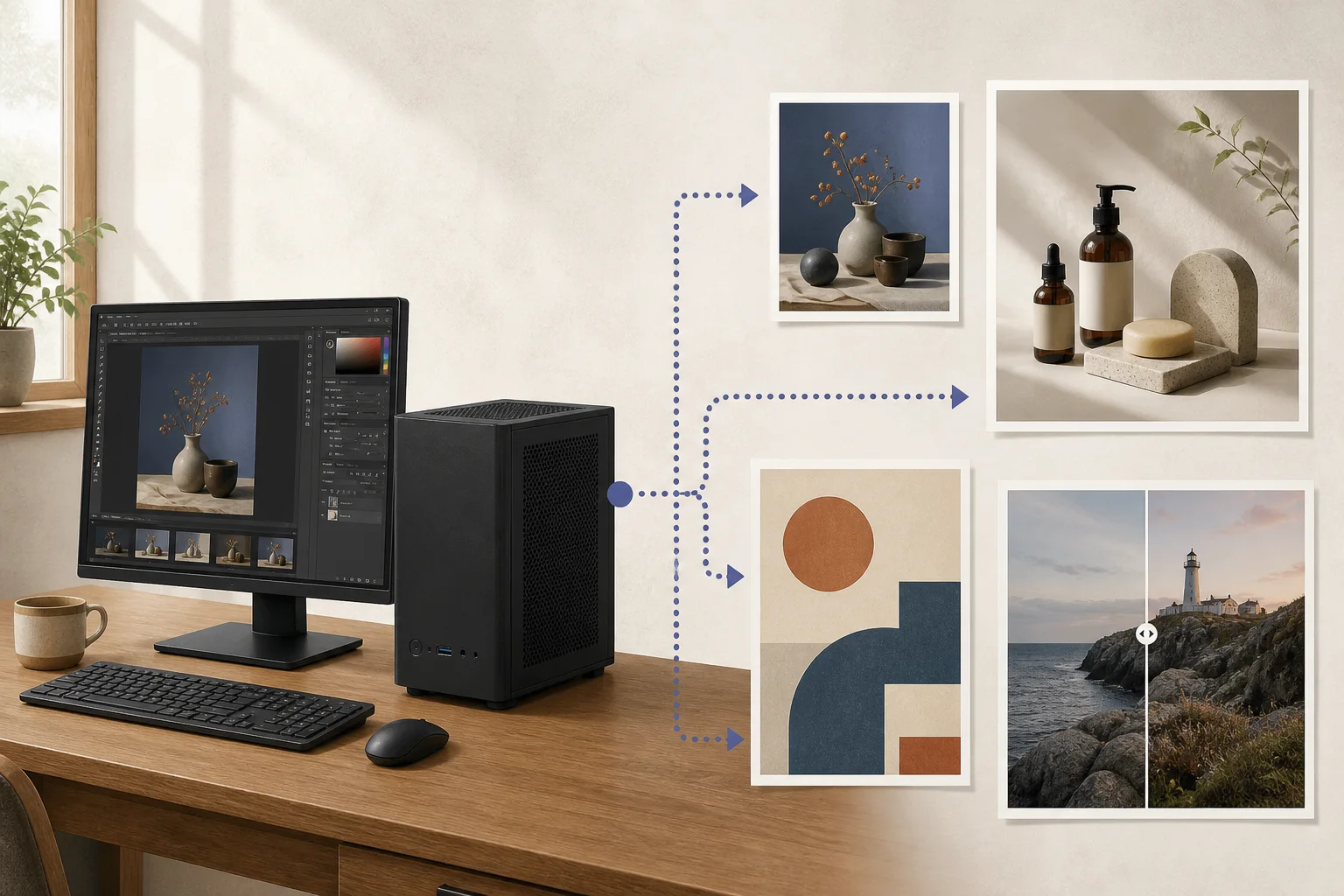
Qwen-Image 2.1에는 전용 파일 구성이 있어요
Qwen-Image 2.1은 2026년 9월 공개됐으며 Qwen-Image-2512와 동일한 실행 파일 구성이 아니에요. 이미지 생성과 참조 이미지 편집에 전용 VAE9와 Qwen3-VL 인코더를 맞춰야 하므로, 2.1을 선택했다면 해당 변형 설치 안내의 파일과 지원 조건을 따라요. 이 버전에는 연구용 라이선스가 적용돼요. 미공개 영화제 시안은 연습용으로 두고, 실제 행사에 게시할 때는 이용 조건을 먼저 확인하세요.
작은 시안에서 구도를 잡고 최종 크기로 확인해요
앱·모델·워크플로를 준비해 저장까지 확인했다면 작은 크기로 배경을 생성해요. 영화관 입구와 따뜻한 창문, 오른쪽 제목 여백이 남았는지 저장 이미지를 열어 확인해요. 여백이 장식으로 채워졌다면 ‘입구는 왼쪽, 오른쪽은 비워 두기’처럼 한 조건만 고쳐요. 낮은 해상도에서 맞은 구도가 큰 출력에서도 유지된다고 단정하지 말고 게시 크기에서 다시 확인하세요.
부분 수정은 특정 영역만 바꾸는 기능이지만 모든 모델·앱 조합에서 같은 방식으로 제공되지는 않아요. 간판이나 창문을 고치려면 워크플로가 이미지 입력이나 영역 마스크를 받는지 확인하세요. 기능이 없다면 편집기에서 제목을 얹거나 작은 결함을 지우는 편이 전체 재생성보다 간단할 수 있어요. 후보 파일에는 모델 이름, 이미지 크기, 바꾼 설정을 함께 남겨요.
배치 크기와 해상도를 실제 작업으로 시험해요
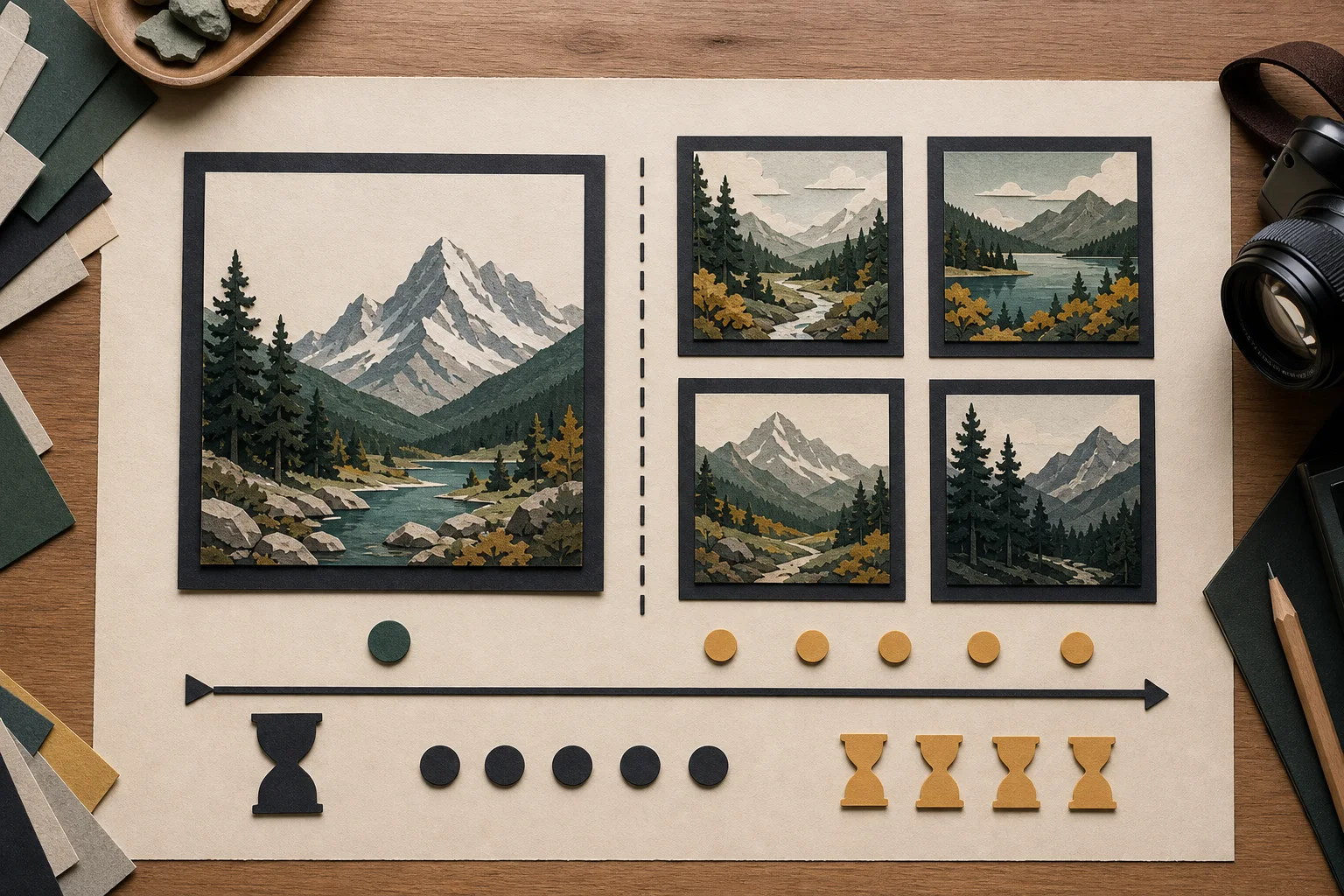
한 번에 여러 장을 만들면 중간 데이터를 더 많이 유지해 피크 메모리가 커질 수 있어요. 네 장 배치에서 메모리 오류가 나면 한 장 생성에 필요한 메모리와 지원 해상도를 확인하세요. 여러 후보를 뽑을 때는 전체 완료 시간을 비교하면 돼요.
가끔 한 장을 만드는 작업과 매주 후보를 여러 장씩 만드는 작업은 메모리 요구와 대기 비용이 달라요. 생성 중 브라우저나 편집기를 닫아야 하는지도 실제 사용 조건에 포함하세요. 해상도나 장수를 높였을 때의 피크 메모리·실패 여부·전체 대기를 기록하면 장비 변경이 필요한지 판단할 수 있어요.
저장 파일과 공개 조건까지 확인해요
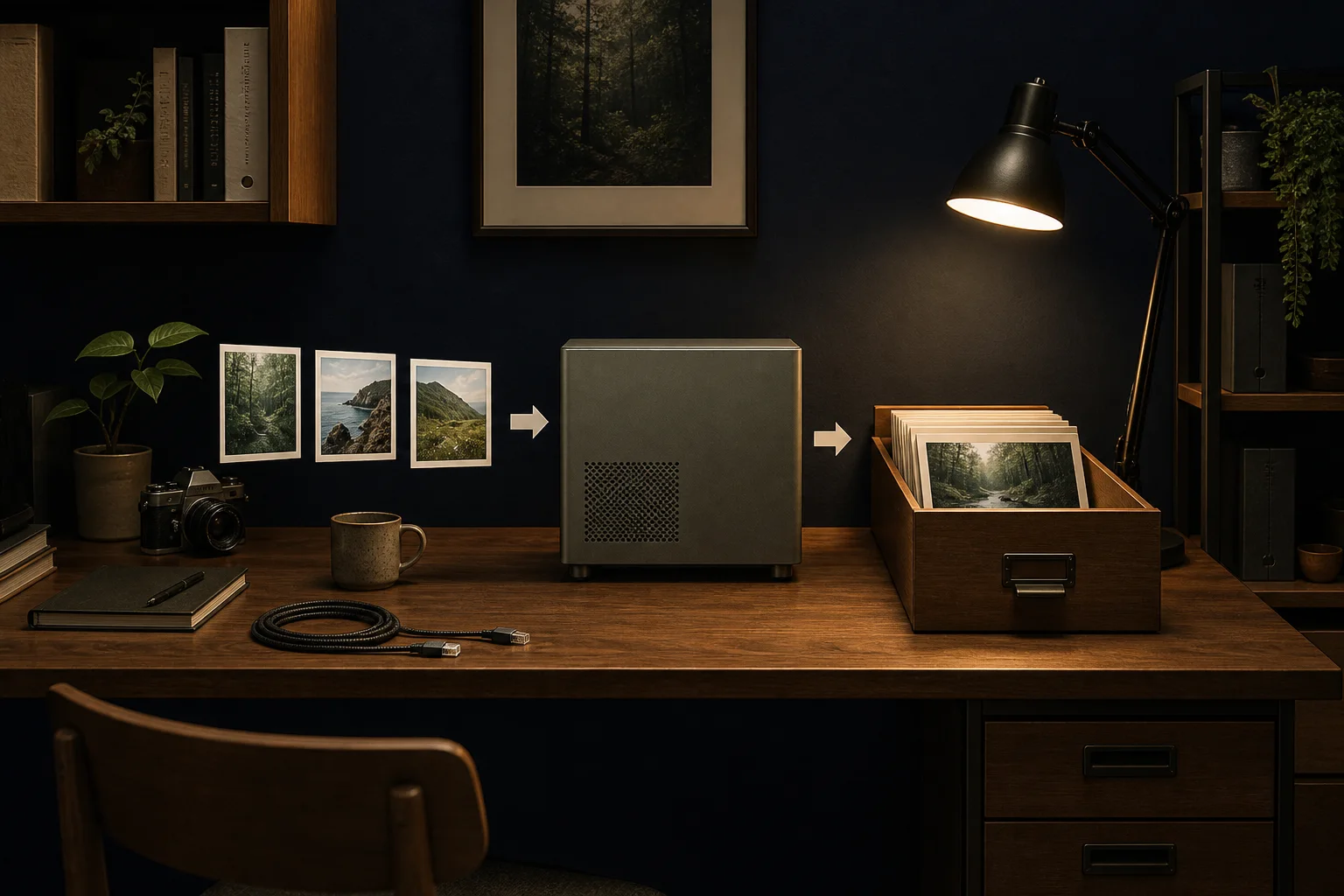
완료 표시가 뜨면 저장 파일을 실제 크기로 열어 가장자리 얼룩, 제목 여백의 무늬, 의도하지 않은 글자를 살펴봐요. 행사명과 시각은 모델 출력에 맡기지 말고 편집기에서 입력한 뒤 모바일에서도 읽히는지 확인하세요. 공개 전에 모델 라이선스와 참고 사진 권리, 얼굴·상표, 플랫폼 정책을 확인하고 앱 확장 기능이 이미지를 외부로 보내는지와 작업 폴더가 동기화되는지도 살펴요.
생성 체험은 등록된 모델과 작업 조건으로 예상 대기 시간을 보여 줘요. 내 장비에서 새 이미지를 생성하는 기능은 아니에요. 실제 사용 시간을 알려면 모델 적재, 이미지 생성, 실패한 후보를 다시 만드는 시간을 따로 기록해요.
한 장의 이미지가 안정적으로 저장되고 후보를 만드는 대기 시간도 괜찮다면 현재 구성으로 시작해도 돼요. 반복 생성이 멈추면 메모리를 확인하고, 메모리에 여유가 있는데도 느리면 지원되는 실행 경로와 측정한 병목을 바탕으로 업그레이드를 검토하세요.
용어 각주
GPU — 많은 계산을 병렬로 처리하는 프로세서입니다. AI 모델 실행에서는 모델 계산을 맡습니다.
본문으로 돌아가기통합 메모리 — CPU와 GPU가 같은 물리 메모리 풀을 공유하는 구조입니다.
본문으로 돌아가기VRAM — 그래픽카드의 GPU가 사용하는 메모리입니다. 모델 가중치와 계산 중간값을 저장합니다.
본문으로 돌아가기체크포인트 — 학습된 모델의 가중치 등을 저장한 파일입니다. 같은 모델 계열도 버전이나 용도에 따라 다른 체크포인트를 쓸 수 있습니다.
본문으로 돌아가기양자화 — 모델의 가중치나 계산값을 더 적은 비트로 표현해 저장 공간과 메모리 사용량을 줄이는 방법입니다. 표현 단계가 거칠어져 정확도에도 영향을 줄 수 있습니다.
본문으로 돌아가기CPU — 운영체제와 일반 프로그램 명령을 실행하고, AI에서는 전처리·데이터 이동 등 범용 연산을 맡는 중앙 처리 장치입니다.
본문으로 돌아가기오프로딩 — 메모리가 부족할 때 모델 데이터 일부를 GPU 메모리에서 시스템 RAM이나 저장장치로 옮겨 처리하는 방식입니다. 데이터 이동이 추가됩니다.
본문으로 돌아가기프롬프트 — 모델에 보내는 입력문입니다. 생성 모델에서는 만들 결과를 설명하는 문장이 되어 출력의 구성과 내용을 크게 좌우합니다.
본문으로 돌아가기VAE — Variational Autoencoder의 약자입니다. 입력을 압축된 잠재 표현으로 바꾸거나, 그 표현에서 결과를 복원하는 데 쓰입니다.
본문으로 돌아가기
자주 묻는 질문
- 이 글에서 가장 먼저 확인할 것은 무엇인가요?
- 로컬 AI 이미지 생성은 글로 적은 장면을 내 컴퓨터에서 이미지로 만드는 기술이에요. ComfyUI에 이미지 모델을 연결하면 썸네일과 포스터 배경을 만들 수 있어요. 어떤 GPU가 필요한지부터 설치와 첫 이미지 생성까지 차례로 알아볼게요.
- 필요한 메모리는 어느 정도인가요?
- Windows에서는 작업 관리자에서 GPU 이름과 전용 GPU 메모리를 확인해요. Apple Silicon Mac은 ‘이 Mac에 관하여’에서 칩과 통합 메모리를 확인하면 돼요. 그다음 아래에서 설치 경로를 고르세요. 모델 파일과 생성 중간 결과가 함께 메모리를 사용하므로, 첫 실행은 한 장으로 시작해요.
- 조건과 출처는 어디서 확인하나요?
- Qwen-Image 2.1은 2026년 9월 공개됐으며 Qwen-Image-2512와 동일한 실행 파일 구성이 아니에요. 이미지 생성과 참조 이미지 편집에 전용 VAE와 Qwen3-VL 인코더를 맞춰야 하므로, 2.1을 선택했다면 해당 변형 설치 안내의 파일과 지원 조건을 따라요. 이 버전에는 연구용 라이선스가 적용돼요. 미공개 영화제 시안은 연습용으로 두고, 실제 행사에 게시할 때는 이용 조건을 먼저 확인하세요.