
実行プログラムと拡張機能
最終更新
MTPLX:MacでMTPを使うと回答は速くなる?
MTPLXのMTPでMacの回答が完成するまでの時間を短くする
MTPLXはApple siliconでMLX1モデルを実行するアプリ・サーバーです。MTP2は次トークン3候補を事前提案・検証し、生成区間の短縮を目指します。対応MLXチェックポイント4とMTP重みを確認し、通常生成と同じ要求を比較して効果があるか判断します。
長文レビューで最初のトークンより回答完了までの待ち時間が気になるなら、生成高速化を試せます。MTPLXのMTPは入力処理より後続トークン生成に主に作用するため、二つの時間を分けて測ります。
MTPが候補を提案しメインモデルが検証
通常生成はトークンを一つ決め、その後に次を順に計算します。MTPでは同じモデルの予測ヘッドが後続候補を先に提案し、メインモデルが候補列の先頭から検証します。連続候補が採用されれば一部計算をまとめられ、最初から異なる場合は後続候補を破棄して通常生成を続けます。
MTPLXのMTPは別の小さなdraftモデルが回答を書く方式ではありません。候補生成と検証にも計算が必要で、採用候補が少なければ速度向上は小さいか失われます。深さより同じ要求の完了時間と内容保持を確認します。
最初のトークンが遅い場合は入力処理や文書検索がボトルネックかもしれません。長い契約PDFを初めて読む時間と、条項を見つけた後にレビュー文を生成する時間は異なります。MTPが主に変えるのは後半の生成区間です。
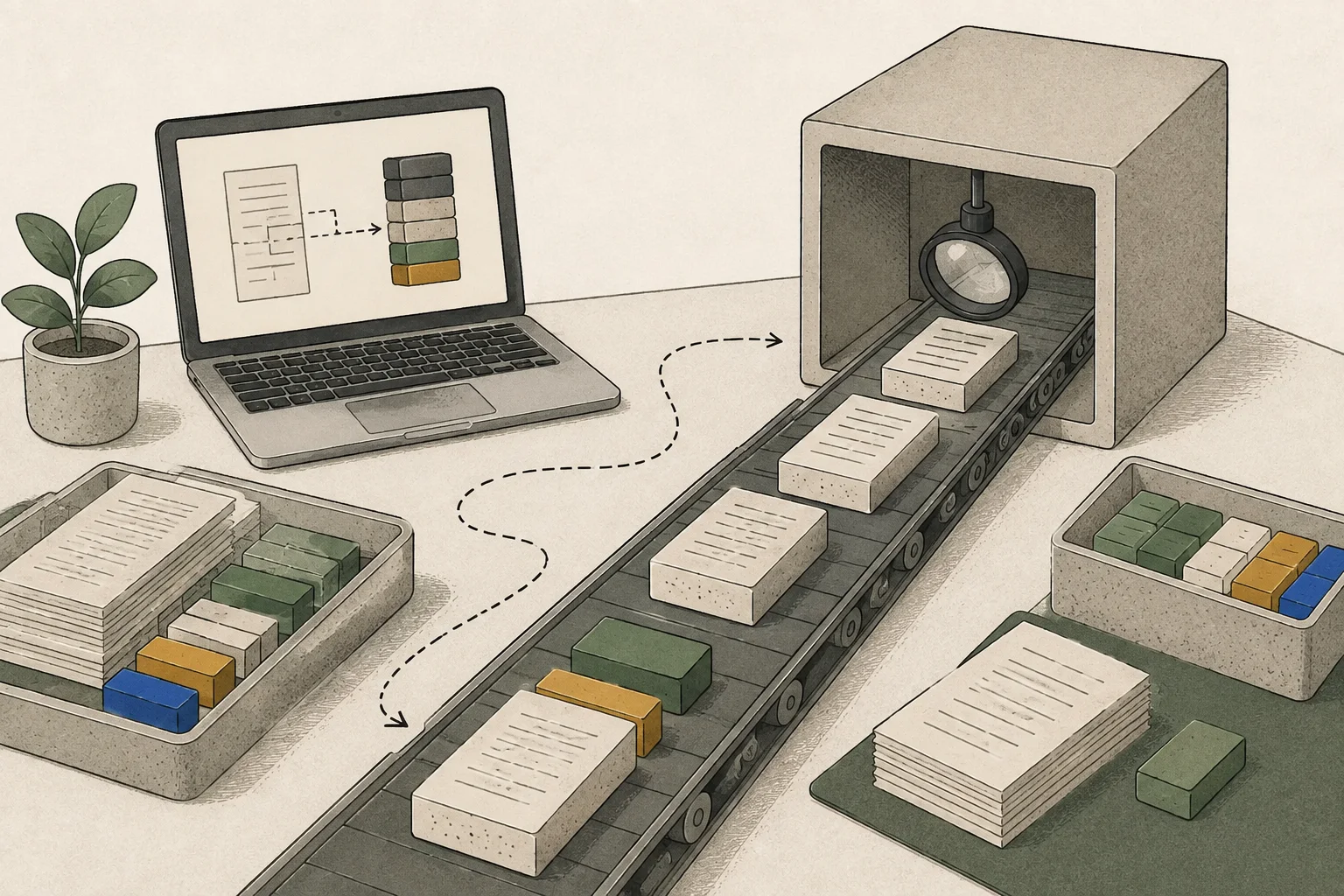
導入環境と実際のモデルファイルを確認
MTPLXはApple siliconとmacOS 14以降を必要とします。ターミナル導入経路ではPython・MLX実行環境も確認します。導入後にモデルが一覧にない場合、MTPの深さより導入とカタログを先に点検します。
モデル系列名だけでMTP重みが含まれると判断せず、現行カタログでアーキテクチャ・モデル本体・予測重みの互換性を確認します。GGUF5とMLXは別形式です。MTPLXが案内するMLXチェックポイントと対応MTPファイルを使い、異なる出所のファイルを混在させません。
brew install youssofal/mtplx/mtplx
mtplx start通常生成と同じ要求でMTP深さを比較
まず同じモデルでMTPを無効にした基準回答を作ります。検索方法・入力長・回答量を固定し、最初のトークンまでと完了までの時間を分けて記録します。更新条項や例外が回答に残るか確認します。
次にmtplx tuneを実行し、現在のMacで通常生成とMTP深さを比較します。同じモデルを読み込んでメモリを競合させる別サーバーは停止し、要求と出力長を固定します。チューニングは設定比較なので、普段の長さの要求でも再確認します。深さを増やして効果がなければ通常生成に戻します。
最初のトークン時間が同じで完了時間だけ短縮したなら生成区間に差があります。最初のトークンも変わった場合は入力準備やキャッシュ状態が異ならなかったか確認します。重要事項が欠けていれば同じ作業を完了した比較ではありません。
mtplx tune --retune
エディターからローカルAPIへ接続
チャットとMTP比較ができたら、MTPLXのOpenAI形式またはAnthropic形式API6をエディターへ接続します。同じMac内だけで使う場合はサーバーがローカルインターフェースのみにbindされているか確認します。127.0.0.1へのコマンドは状態とモデル一覧を読むだけで、外部ネットワークアクセスの検査や速度測定は行いません。
モデル一覧に名前があればサーバー応答は確認済みです。エディターから回答が返るか、必要なstreamingやツール呼び出し7も別途試します。接続に失敗した場合はモデル再取得より先にAPI形式・サーバーアドレスとポート・モデルIDを合わせます。
curl --fail http://127.0.0.1:8000/health
curl --fail http://127.0.0.1:8000/v1/models基準実行と比べてエラー原因を絞る
回答が途中で切れたりメモリエラーが出たりしたら、深さを上げず成功した通常生成と同じ入力へ戻します。通常生成は動きMTPだけ失敗するならMTPを無効にしてモデルファイル・ランタイム8互換性を確認します。両方失敗するならコンテキスト長と同時数を減らし、他アプリのメモリ使用とチェックポイントを調べます。mtplx doctorで状態を確認できます。
最初のトークンだけ遅い場合はprefill9・検索・セッションキャッシュを確認します。同じPDFへの追加質問だけ速いなら会話状態キャッシュの再利用かもしれません。これはn-gram10テーブルをSSD11へ移す機能とは異なるため、どのキャッシュが適用されたか区別します。ログ共有時は要求本文・ローカルファイルパス・認証情報を除外します。
oMLXで十分なら現在の構成を続ける
oMLXやLM Studioで同じ契約書の質問が適切に完了し接続も便利なら、そのまま使えます。対応チェックポイントでMTPが完了時間を実際に短縮するか知りたい場合にMTPLXを試します。モデルや量子化12を同時に変更せず、ファイル変更と実行方式の差を分けます。
機器別レシピの数値はその記事に記載されたモデルファイルと実行条件に基づきます。MTPLX測定値として読み替えず、同じ要求で得た自分のMacの記録で判断します。

用語の注釈
MLX — Appleが開発する機械学習フレームワークで、Apple SiliconのCPUとGPUが共有するメモリを使ってモデルを実行します。
本文に戻るMTP — 複数の将来トークンを一度に予測する学習目標、またはそれを行うモデル構成です。投機的デコーディングでは、その予測を候補トークンとして提案できます。
本文に戻るトークン — モデルが入力や出力を分けて処理する単位です。
本文に戻るチェックポイント — 学習済みモデルの重みなどを保存したファイルです。同じモデル系列でも、版や用途によって異なるチェックポイントを使うことがあります。
本文に戻るGGUF — モデル情報を格納するファイル形式で、llama.cpp系のツールで広く使われます。
本文に戻るAPI — 別のコードからプログラムの機能を呼び出すための決められたインターフェースです。
本文に戻るツール呼び出し — ファイル読み取り、検索、コマンド実行などの外部機能を、名前と引数でモデルが要求する形式です。実行の有無はエージェントランタイムと権限設定が決めます。
本文に戻るランタイム — プログラムの実行時に必要な機能を提供するソフトウェア環境です。ローカルAIではモデル実行エンジンを指すこともあります。
本文に戻るプリフィル — LLMが入力プロンプトを読み、各トークンの内部表現を計算する段階です。プロンプトが長いほど処理するトークンが増えます。
本文に戻るn-gram — 連続するn個のトークンまたは項目からなる列です。文脈検索や投機的生成に使われるほか、一部モデルでは埋め込みテーブルの項目にもなります。
本文に戻るSSD — フラッシュメモリを使うデータ保存装置です。電源を切ってもデータが保持されます。
本文に戻る量子化 — モデルの重みや計算値を少ないビット数で表し、保存容量やメモリ使用量を減らす方法です。表現が粗くなるため、精度にも影響することがあります。
本文に戻る
よくある質問
- この記事で最初に確認すべきことは何ですか?
- MTPLXはApple siliconでMLXモデルを実行するアプリ・サーバーです。MTPは次トークン候補を事前提案・検証し、生成区間の短縮を目指します。対応MLXチェックポイントとMTP重みを確認し、通常生成と同じ要求を比較して効果があるか判断します。
- 必要なメモリはどのくらいですか?
- 回答が途中で切れたりメモリエラーが出たりしたら、深さを上げず成功した通常生成と同じ入力へ戻します。通常生成は動きMTPだけ失敗するならMTPを無効にしてモデルファイル・ランタイム互換性を確認します。両方失敗するならコンテキスト長と同時数を減らし、他アプリのメモリ使用とチェックポイントを調べます。mtplx doctorで状態を確認できます。
変更履歴
サイトの説明を変更した記録です。インストール済みのエンジンやモデルのバージョンを自動で確認した結果ではありません。
MTPLXのインストール・調整・API案内を追加
Homebrewでのインストールからモデル選択、MTPの深さの再調整、ローカルAPIの確認までの手順を追加しました。本体と適合するMTP重みが必要なこと、既存レシピの推定速度はMTPLXでの実測値ではないことを明記しました。