
実行プログラムと拡張機能
最終更新
ローカルLLMの実行ソフト、何から使えばいい?
必要な作業からローカルLLM実行ツールを選びます
ローカルLLM1の実行ツールは、モデルファイルを読み込み、自分のコンピューターで回答を生成するプログラムです。画面で直接会話できるアプリもあれば、エディターや文書アプリからモデルを呼び出すAPI2サーバーを提供するツールもあります。
モデルを決めた後も、Ollama・LM Studio・llama.cpp・oMLX・MTPLX・vLLM・SGLangなど実行ツールを選ぶ必要があります。どれが速いかはモデルファイル・機器・入力長・同時リクエスト数によって異なります。特に一人の待ち時間と複数ユーザーの処理能力は、同じ指標で順位付けできません。
新規に始めるか既存環境を変えるかを決める
ローカルモデルをまだ動かしていない場合は、OllamaやLM Studioの案内から始められます。Macでモデルを使っているならoMLXやMTPLXが現在のファイルに対応するか確認し、Woof向けHuskyのような特定モデル専用の実行経路も区別します。別モデルの最高速度を、自分のモデルの高速化倍率として当てはめることはできません。
| ツール | 主な検討場面 | 最初に準備するもの |
|---|---|---|
| Ollama | モデルを名前で管理し、ローカルAPIを接続する | 対応モデル名とタグ |
| LM Studio | 画面でモデルを選んでチャットする | 機器に合ったモデルファイル |
| llama.cpp | GGUFとサーバーの実行オプションを直接管理する | GGUFファイルとバックエンド設定 |
| oMLX | MacでMLXモデル管理と反復入力のキャッシュを使う | 対応するMLXモデル |
| MTPLX | Macの対応モデルでMTPを使う | モデルとMTPの対応条件 |
| vLLM·SGLang | 複数のアプリや利用者のリクエストを継続して処理する | GPU・モデル形式・同時リクエスト設定 |
文書チャットアプリと他アプリ向けAPIを区別
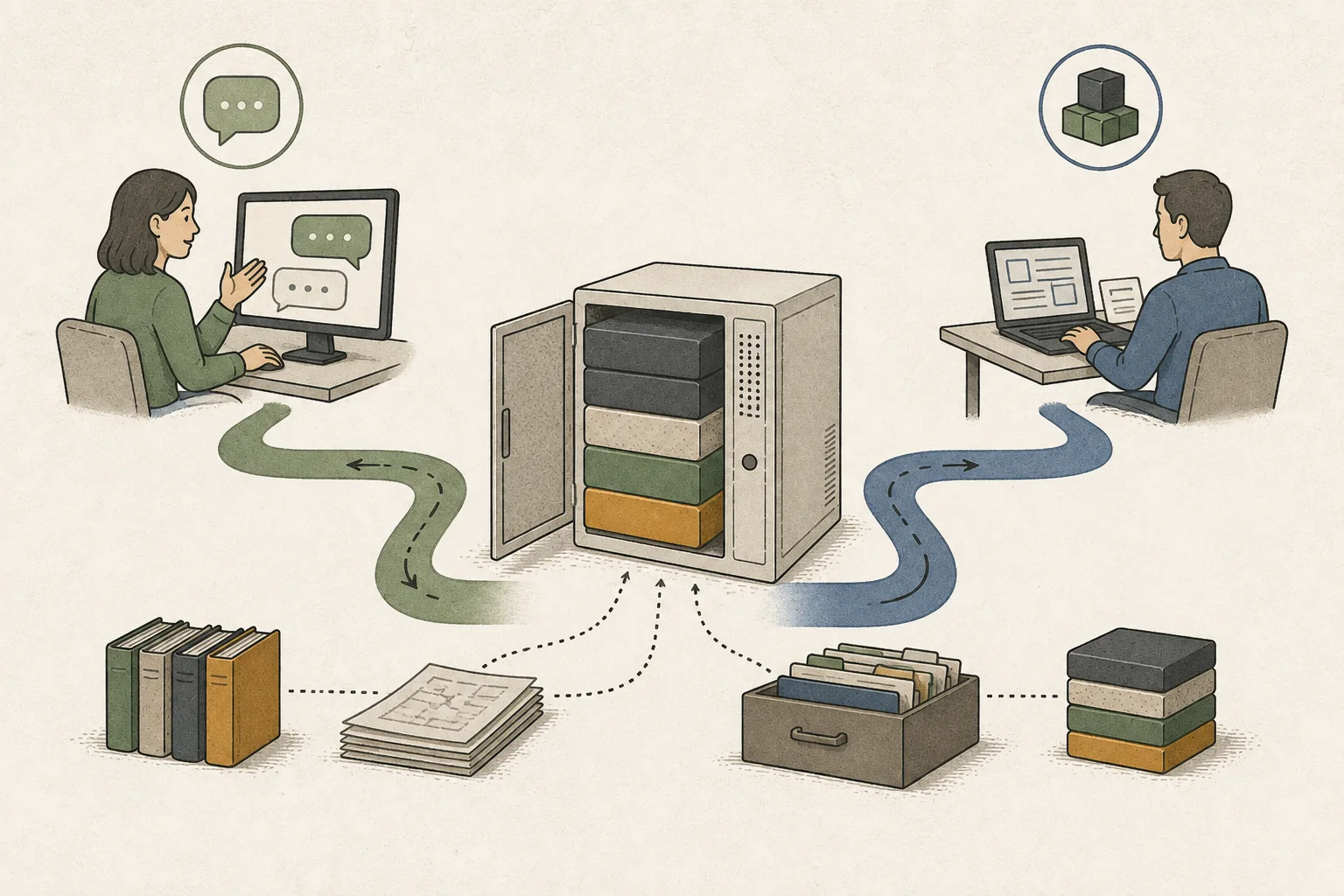
個人PDFから更新日を探したいなら、まずファイルを開いて質問できるアプリが必要です。LM Studioは画面でモデルと実行状態を確認しながらチャットしやすく、Ollamaはモデル名で管理してローカルAPIにつなぎやすいツールです。ただしPDFのテキスト抽出や関連箇所の検索は文書アプリの機能であり、エンジンを選ぶだけでは追加されません。
質問には日付と例外条件を含め、元の文書で回答の根拠を確認します。アプリが根拠となる段落をモデルに渡し、その位置を保持するか確認してください。この手順がなければ、エンジンが速くても欠けた出典は補えません。
別のプログラムから同じモデルを使う場合は、サーバーが応答することと、API のアドレスとポートがクライアント設定に一致することを確認します。「OpenAI 互換」は接続確認の手がかりです。クライアントが必要とする機能も対応しているか、別途確認してください。
Macでは最初にモデルファイル形式を確認
同じQwenモデル名でも、一方はGGUF3、もう一方はApple Silicon向けMLX4変換版の場合があります。どちらも4-bitと表示されていても、量子化5方式や保持される重みが同じとは限りません。ファイルとアプリを同時に変えると差の原因が分かりにくいため、まずモデル形式を確認します。
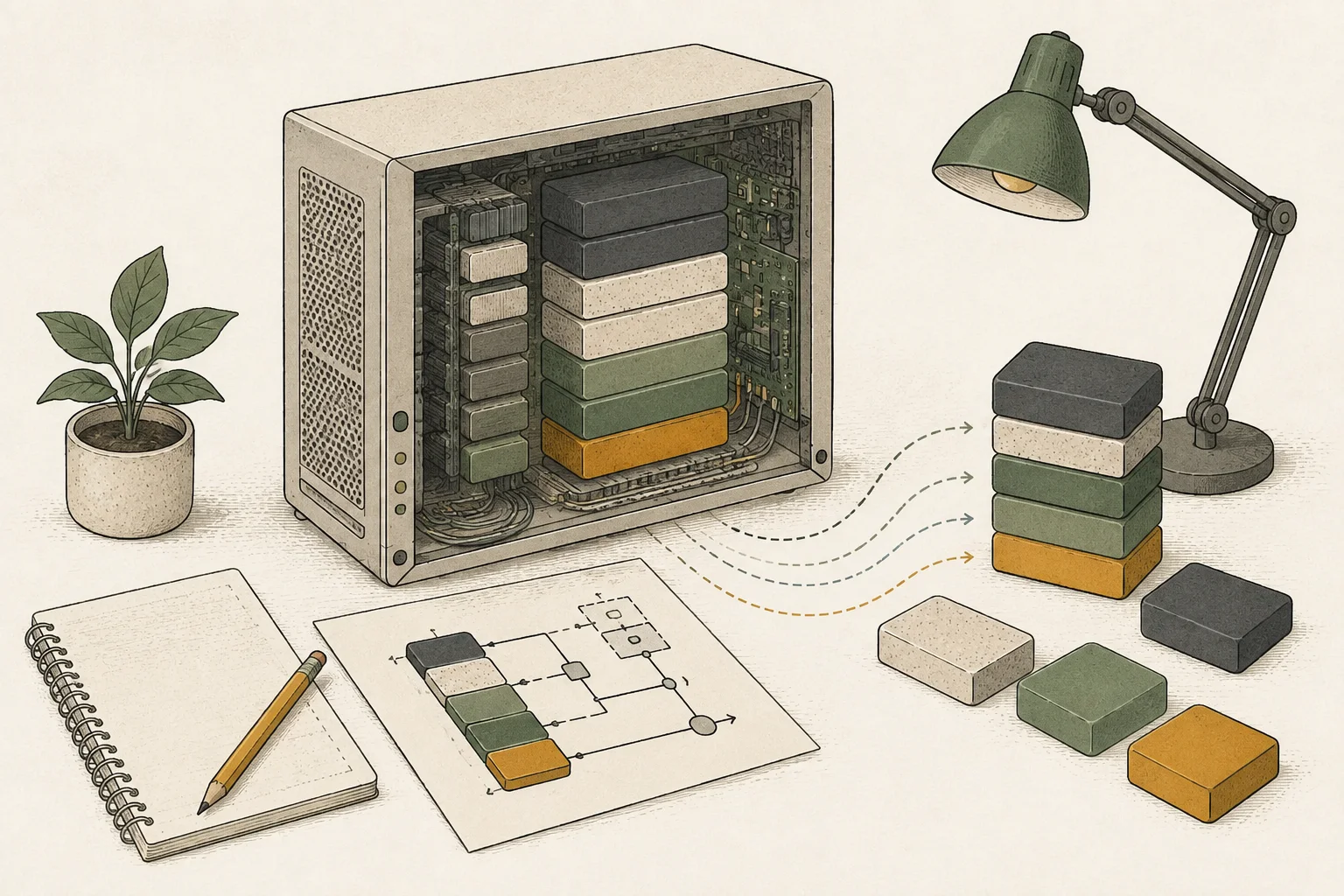
MacのMLX経路ではoMLXやMTPLXを候補にできます。oMLXはモデル管理や反復入力キャッシュ、MTPLXは対応モデルにMTP6が含まれ生成待ちを減らせるか確認する場合に検討します。各案内でモデル形式と対応機能を照合します。現在のアプリでPDFの作業ができているなら、試さないランタイム7まで先に導入する必要はありません。
実行設定を自分で管理したい場合はllama.cppを検討
リクエストが積み上がる場合はサーバー処理を見る
一人でPDFを読む場合は、一つの回答の開始と完了時刻が重要です。エディターと文書アプリが同時にサーバーを呼ぶと、一方の完了まで他方が待つことがあります。この場合はサーバーのリクエスト管理と総スループット10を見ます。継続的な複数リクエストにはvLLMやSGLangを検討できますが、個人チャットだけなら機能の多さだけを理由に複雑さを増やす必要はありません。
複数GPUでは、重みを複数デバイスに分割するのか、モデル複製を置いてリクエストを振り分けるのかを先に決めます。ランタイムと機器接続がその経路に対応する必要があります。DGX SparkはARM64のため、一般PC向けインストールコマンドをそのまま使えるとは考えないでください。短い例で接続を確認し、大規模モデルの形式と分散設定は機器別案内に従います。
ランタイムを変える前に同じPDFで比較
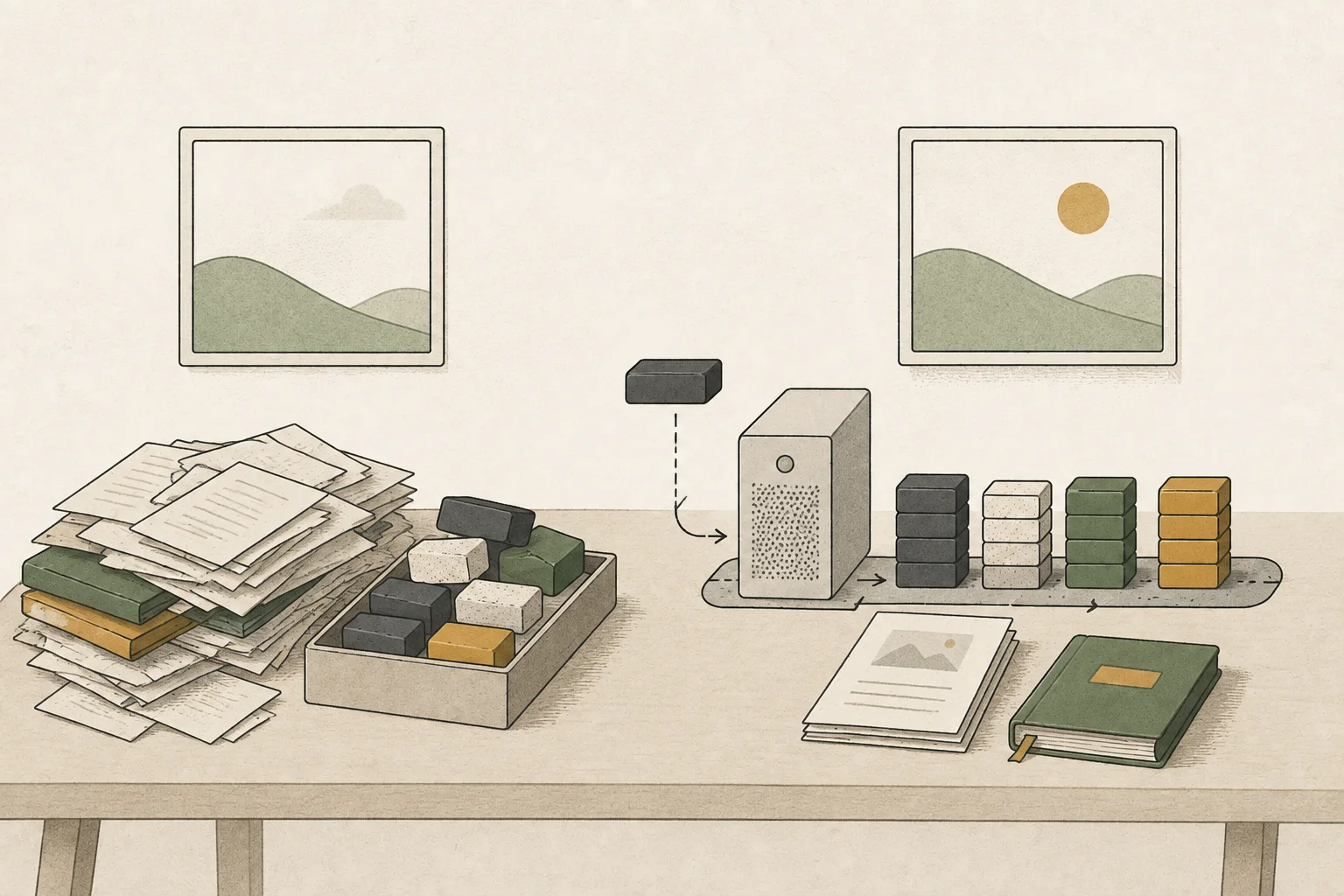
現在のアプリと候補アプリに同じPDF・質問・出力長を与え、可能ならモデルファイルと量子化も揃えます。初回モデル読み込みは繰り返し会話の遅延と分け、文書を初めて開く場合と再度開く場合も別々に記録します。最初のトークン11までと回答完了までを分けて測り、必要な条項と根拠が残っているかも確認します。
PDF根拠付き質問・短いチャット・エディターからの要求を一度に変えないでください。モデルが速くても根拠を省いたりツール呼び出し12に失敗したりすれば、元の作業を代替できません。文書チャットならLM StudioやOllama対応アプリ、他ソフトとの接続ならAPIサーバー、実行設定の直接管理ならllama.cpp、継続的な待ち行列ならvLLM・SGLangを検討します。必要な作業を完了できている構成を維持するのも選択肢です。
用語の注釈
大規模言語モデル — 大量のテキストデータから言語パターンを学び、文脈に沿ったテキストを処理・生成するモデルです。
本文に戻るAPI — 別のコードからプログラムの機能を呼び出すための決められたインターフェースです。
本文に戻るGGUF — モデル情報を格納するファイル形式で、llama.cpp系のツールで広く使われます。
本文に戻るMLX — Appleが開発する機械学習フレームワークで、Apple SiliconのCPUとGPUが共有するメモリを使ってモデルを実行します。
本文に戻る量子化 — モデルの重みや計算値を少ないビット数で表し、保存容量やメモリ使用量を減らす方法です。表現が粗くなるため、精度にも影響することがあります。
本文に戻るMTP — 複数の将来トークンを一度に予測する学習目標、またはそれを行うモデル構成です。投機的デコーディングでは、その予測を候補トークンとして提案できます。
本文に戻るランタイム — プログラムの実行時に必要な機能を提供するソフトウェア環境です。ローカルAIではモデル実行エンジンを指すこともあります。
本文に戻るGPU — 多くの計算を並列に処理するプロセッサーです。AIモデルの実行ではモデル計算を担います。
本文に戻るCPU — OSや一般的なプログラム命令を実行する中央処理装置です。AIでは前処理やデータ転送などの汎用処理も担います。
本文に戻るスループット — 一定時間に処理・生成した作業量です。トークン/秒やリクエスト/秒など、単位を合わせて比較します。
本文に戻るトークン — モデルが入力や出力を分けて処理する単位です。
本文に戻るツール呼び出し — ファイル読み取り、検索、コマンド実行などの外部機能を、名前と引数でモデルが要求する形式です。実行の有無はエージェントランタイムと権限設定が決めます。
本文に戻る
よくある質問
- この記事で最初に確認すべきことは何ですか?
- ローカルLLMの実行ツールは、モデルファイルを読み込み、自分のコンピューターで回答を生成するプログラムです。画面で直接会話できるアプリもあれば、エディターや文書アプリからモデルを呼び出すAPIサーバーを提供するツールもあります。
変更履歴
サイトの説明を変更した記録です。インストール済みのエンジンやモデルのバージョンを自動で確認した結果ではありません。
実行プログラムの選び方を追加
Ollama・LM Studio・llama.cpp・oMLX・MTPLX・vLLM・SGLangの役割を分けて説明する記事を追加しました。チャットアプリとAPIサーバー、1件の応答の待ち時間と複数リクエストの処理量を区別し、各エンジンの記事へつなぎます。