
実行プログラムと拡張機能
最終更新
Ollama:自分のパソコンのモデルを別のアプリにつなぐには
ターミナルで使うOllamaモデルをエディターにつなぐ
Ollamaは、モデルをダウンロードして自分のコンピューターで会話したり、エディターや文書アプリからローカルAPI1でモデルを呼び出したりできる実行ツールです。サーバーのアドレスとモデル名を合わせると、複数のアプリで同じモデルを使えます。短い接続確認から実際の作業まで、順に確かめましょう。
ターミナルでは応答するのにコードエディターでは反応しない場合、モデルを再取得する前にOllamaサーバーの起動と、エディターのendpoint・モデルタグが合っているか確認します。接続問題と実行経路・速度の問題を分けると不要な再インストールを避けられます。
短い要求でサーバーとタグを確認
Ollamaがすでに起動している場合は、別サーバーを起動せずそのまま使います。初めてなら公式版を導入して小さなモデルを取得します。ollama listで正確なタグを確認します。一覧にあるモデルがメモリに読み込まれているとは限りません。
以下の例はqwen3.5:0.8bで短いJSON応答を求め、アドレス・ポート・モデル選択を確認します。別モデルを使う場合はollama listに表示されるタグをpullとリクエスト本文の両方に指定します。応答があれば接続は確認できますが、エディターのツール呼び出し2・長いコンテキスト・画像入力は個別に試す必要があります。
ollama --version
ollama pull qwen3.5:0.8b
ollama list
curl -sS http://127.0.0.1:11434/api/chat -H 'Content-Type: application/json' -d '{"model":"qwen3.5:0.8b","messages":[{"role":"user","content":"Reply with one short sentence."}],"stream":false,"options":{"num_ctx":4096,"num_predict":128}}'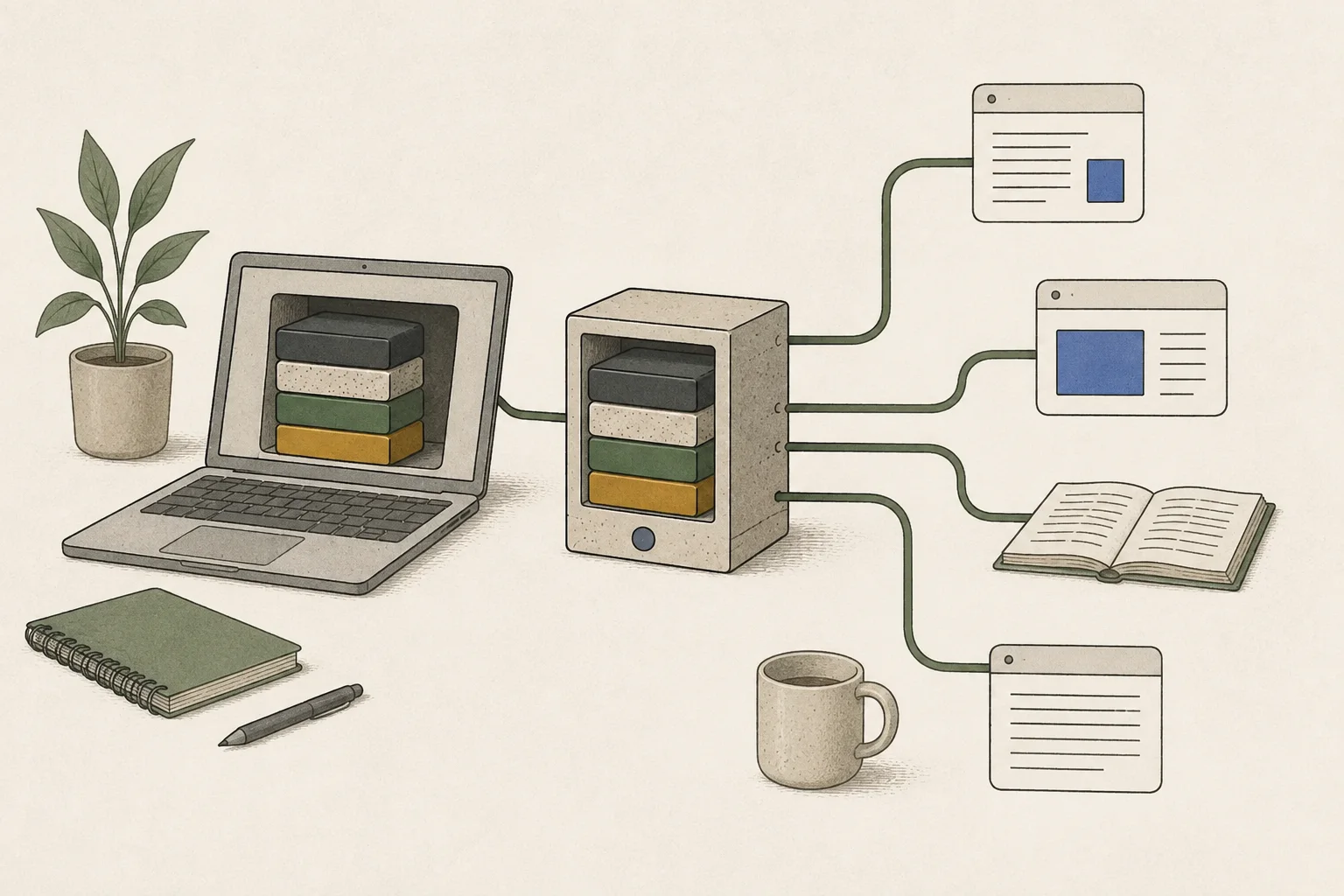
Apple SiliconのMLX自動選択はRCの試験機能
2026年9月25日付のOllama v0.40.0-rc0リリースノートは、Apple SiliconでMLX3 runtime4が対応するモデルアーキテクチャを自動的にMLXで実行すると説明しています。これは対応アーキテクチャについての記述であり、すべてのモデルやタグがMLXを使う意味ではありません。試験期間中に追加モデルを検証・有効化するとしているため、モデル一覧だけで新経路の適用を判断できません。
安定版0.35.0の/v1/systemoneのような別機能とは区別します。RCでモデルを呼び出した後、ログ上のrunner/backendがMLXか確認します。ollama psのPROCESSOR欄はCPU5とGPU6へのモデル配置を示すだけで、MLX backendの指標ではありません。ログで経路を区別できない場合、速度の変化だけからMLX選択を推測しません。
oMLXもMLXベースの別のMacアプリ・サーバーです。モデル取得・変換版とタグ・キャッシュ・サーバー設定はOllamaと異なる場合があります。両ランタイムが実際に同じ変換版を読み込むか確認し、異なる場合はファイルと量子化7の差を比較条件に記録します。
安定版・RC・oMLXを同じ条件で比較
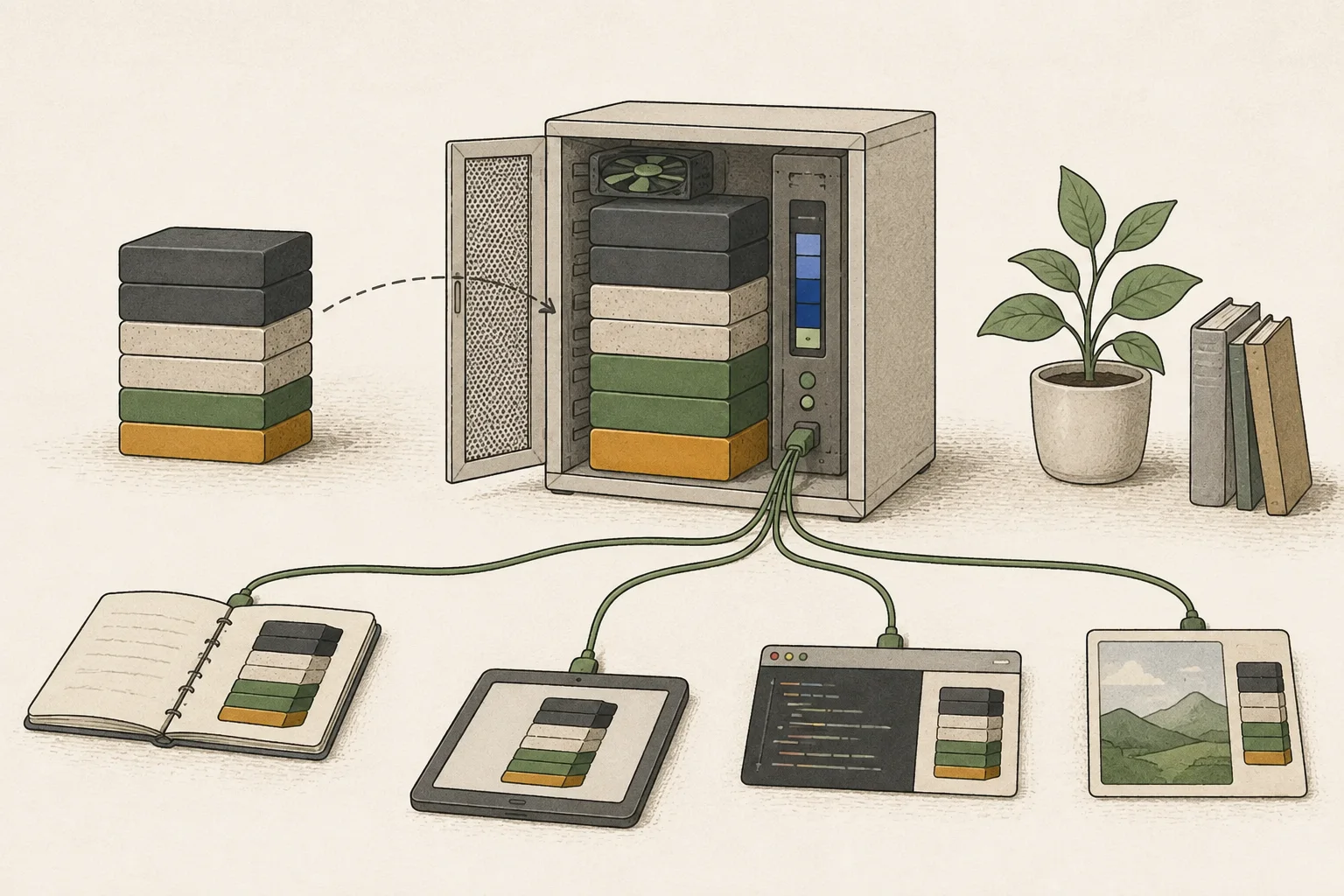
Mac機種・macOS・ベースモデルのrevision・ファイル・量子化を記録します。3つのランタイムで同じファイルを読めるならそれを使い、変換が必要なら変換版の出典と量子化も記録します。プロンプト8・コンテキスト長・生成上限を固定し、安定版Ollama・0.40.0-rc0・oMLXを分けて比較します。
初回読み込みと、すでにロード済みのモデルへの要求を混ぜません。各ランタイムでウォームアップ後に同じ入力を少なくとも3回送り、最初のトークン9までの時間と生成速度を別々に記録します。単一要求の遅延と複数要求の処理量も異なる指標です。RCが速い場合はbackendログと条件統制が説明を裏付けるか確認し、一つの構成の結果を一般的な倍率に広げません。
| 項目 | 条件 | 記録する結果 |
|---|---|---|
| モデルファイル | ベースrevision・変換版・量子化 | ファイル条件が一致するか |
| リクエスト | 入力・コンテキスト長・生成上限 | 最初のトークンと生成時間 |
| キャッシュの状態 | 初回coldとロード済みwarm | 読み込み時間が繰り返されるか |
| 実行経路 | Ollama安定版・RC・oMLXのログ | 選択されたrunner/backend |
| 反復 | ウォームアップ後に同一要求を3回以上 | 中央値と出力の差 |
接続・読み込み・実行経路のどこで失敗したか特定
接続できない場合はollama --version、サーバーアドレス127.0.0.1:11434、モデルタグを確認します。アプリとターミナルが別サーバーを見ていたり、クラウドモデル名を指定していたりすることがあります。短い/api/chat要求も失敗するならMLXより先にサーバーと要求形式を直します。
特定モデルだけ読み込めない場合は正確なタグとランタイムのアーキテクチャ対応を確認します。RCのMLX経路は試験中のため、安定版で動くモデルが同じrunnerを使うとは限りません。MLX初期化や読み込みエラーをOllamaのバージョンとともに記録します。破損確認前にollama rmでダウンロード済みファイルを削除しないでください。
ollama psのCPU・GPU配置とbackendログは別の情報です。メモリ不足による一部CPU配置と、MLX非対応アーキテクチャのため別経路を使う状況を区別します。
作業に合うランタイムを選びバージョンを記録
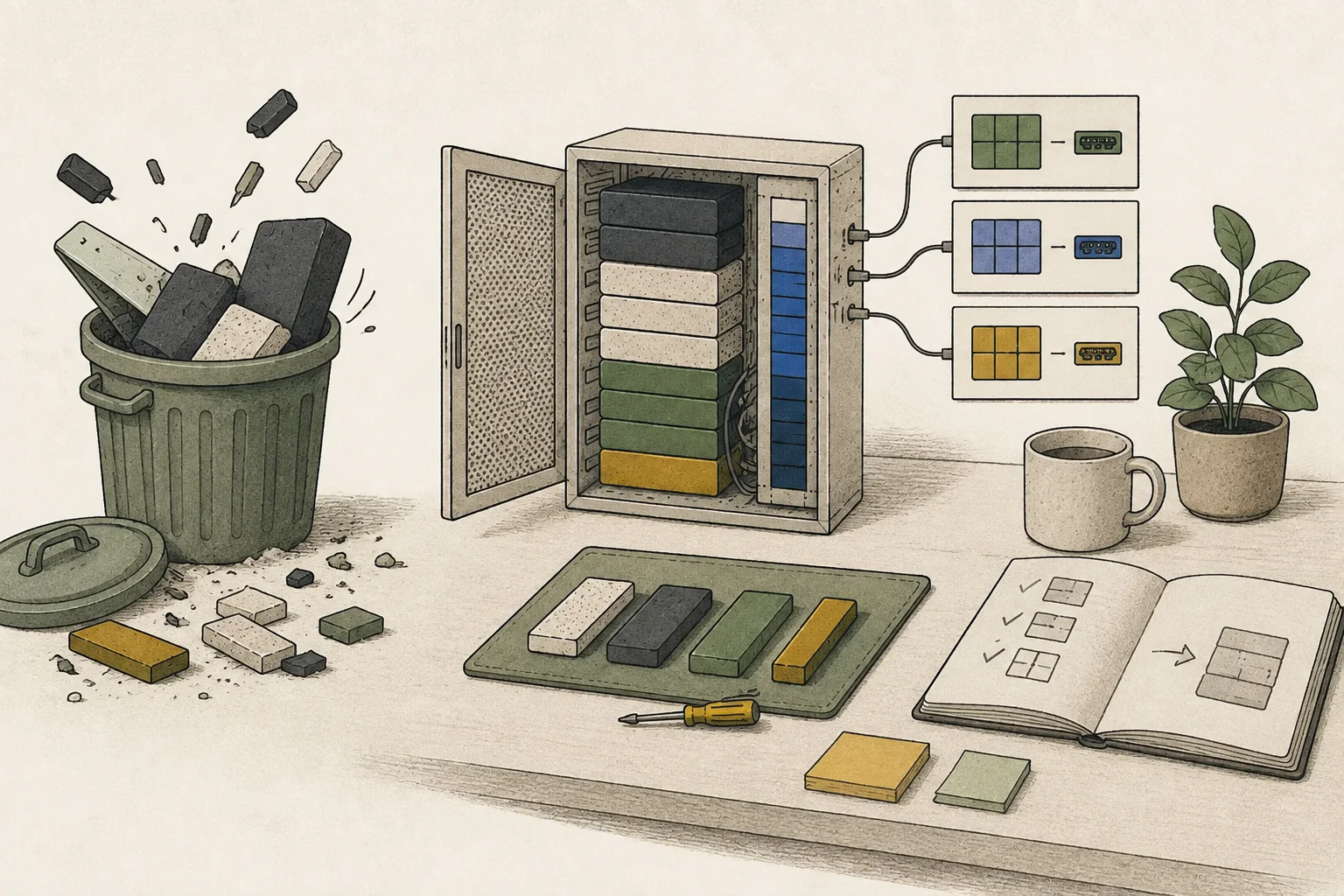
エディターで現在のモデルとテキスト要求が動作しているなら、Ollama安定版を使い続けられます。対象モデルがMLX対応アーキテクチャで、ログから自動経路を確認でき、同じ作業で実際の差がある場合に0.40.0-rc0を検討します。oMLXとの比較でも最高速度よりモデル対応経路・アプリ接続・長時間サーバー運用・同時要求・メモリ使用を見ます。
公式リリースとAPI案内でインストーラー・対応範囲・現在のバージョンを確認します。各ランタイムで選択されたrunner、初回読み込みかwarm要求か、反復時の遅延と回答品質を記録すれば更新後に再比較できます。測定した特定構成以外へ性能倍率を一般化しません。
WindowsでClefを読み込めない場合は0.40.1へ更新
Ollama 0.40.1はWindowsでClef headを読み込む際の2 GiB境界を超える読み取り問題を修正しました。Windowsのモデルmanifestでsymlinkを避ける変更も含みます。WindowsでClefの読み込みが止まる場合は、アプリを更新して再実行してください。
更新後、新しいターミナルでollama --versionを実行し、0.40.1以降か確認します。2026年10月9日時点の0.40.2はpre-releaseなので、通常の導入は安定版0.40.1を基準にします。モデルを削除する前にアプリのバージョンと最初のエラーを確認すると、不要な再取得を減らせます。
用語の注釈
API — 別のコードからプログラムの機能を呼び出すための決められたインターフェースです。
本文に戻るツール呼び出し — ファイル読み取り、検索、コマンド実行などの外部機能を、名前と引数でモデルが要求する形式です。実行の有無はエージェントランタイムと権限設定が決めます。
本文に戻るMLX — Appleが開発する機械学習フレームワークで、Apple SiliconのCPUとGPUが共有するメモリを使ってモデルを実行します。
本文に戻るランタイム — プログラムの実行時に必要な機能を提供するソフトウェア環境です。ローカルAIではモデル実行エンジンを指すこともあります。
本文に戻るCPU — OSや一般的なプログラム命令を実行する中央処理装置です。AIでは前処理やデータ転送などの汎用処理も担います。
本文に戻るGPU — 多くの計算を並列に処理するプロセッサーです。AIモデルの実行ではモデル計算を担います。
本文に戻る量子化 — モデルの重みや計算値を少ないビット数で表し、保存容量やメモリ使用量を減らす方法です。表現が粗くなるため、精度にも影響することがあります。
本文に戻るプロンプト — モデルに送る入力文です。生成モデルでは作りたい結果を説明する文になり、出力の構成や内容を大きく左右します。
本文に戻るトークン — モデルが入力や出力を分けて処理する単位です。
本文に戻る
よくある質問
- この記事で最初に確認すべきことは何ですか?
- Ollamaは、モデルをダウンロードして自分のコンピューターで会話したり、エディターや文書アプリからローカルAPIでモデルを呼び出したりできる実行ツールです。サーバーのアドレスとモデル名を合わせると、複数のアプリで同じモデルを使えます。短い接続確認から実際の作業まで、順に確かめましょう。
- 必要なメモリはどのくらいですか?
- Ollamaがすでに起動している場合は、別サーバーを起動せずそのまま使います。初めてなら公式版を導入して小さなモデルを取得します。ollama listで正確なタグを確認します。一覧にあるモデルがメモリに読み込まれているとは限りません。
変更履歴
サイトの説明を変更した記録です。インストール済みのエンジンやモデルのバージョンを自動で確認した結果ではありません。
Ollamaのローカル実行・状態確認の案内を追加
ローカルモデルでサーバーを起動し、短いAPIリクエストを送る例を追加しました。モデルの実行先と文脈設定を確認し、リクエスト全体の完了時間を最初のトークンの測定値と混同しないよう説明しました。