
모델별 실행 레시피
최종 업데이트
CMP 170HX 메모리 해제, 어떻게 시작할까?
지원 드라이버·커널 헤더·Secure Boot를 먼저 맞춘 뒤 프로필을 확인하고 재부팅하세요.
cmpunlocker는 Linux에서 CMP 170HX의 NVIDIA 오픈 커널 모듈을 패치해 메모리 구성을 바꾸는 도구예요. 저장소와 드라이버 조건을 맞춘 뒤 설치 스크립트를 실행하고 재부팅하면, 선택한 프로필의 메모리 용량을 드라이버가 표시해요. 자동 감지부터 시작해 실제 용량을 확인하는 순서로 진행해요.
먼저 드라이버와 커널 버전을 기록하세요. 기본 설치를 마치면 재부팅 후 메모리와 PCIe 링크를 확인하고, 문제가 생기면 설치 로그와 제거 절차를 따라 되돌릴 수 있어요.
시작 전에 Linux와 드라이버 조건을 확인하세요
README가 요구하는 환경은 Linux x86-64, 관리자 권한, NVIDIA CMP 170HX, NVIDIA 오픈 커널 모듈을 포함한 지원 드라이버 610.xx.xx 이상, 같은 드라이버 브랜치의 라이브러리·펌웨어와 현재 실행 중인 커널에 맞는 헤더입니다. Python 3도 빌드 중 8GB 또는 10GB 메모리 지오메트리를 선택하는 데 사용됩니다. 패키지 이름은 배포판마다 다르므로 배포판의 커널 헤더 설치 안내를 따르세요.
지원 버전은 README에서 확인하고, 아무 최신 드라이버나 설치하지 마세요. 현재 README에는 610.xx.xx 이상과 615.78.08이 안내되어 있어요. 드라이버의 라이브러리와 펌웨어가 같은 브랜치인지, 헤더 버전이 uname -r이 가리키는 실행 커널과 같은지도 비교해요.
Secure Boot는 꺼야 해요. 패치된 커널 모듈은 서명되지 않아 Secure Boot가 켜져 있으면 로드되지 않아요. BIOS/UEFI 설정에서 Secure Boot 상태를 변경한 뒤 저장하고, Linux가 부팅된 다음 해당 값이 반영되었는지 확인하세요. 첫 설치에는 NVIDIA의 대응 오픈 커널 모듈 소스를 내려받아 빌드하므로 네트워크도 필요해요.
카드 랭크에 맞는 메모리 프로필을 정해요
기본 설치는 카드 정보를 읽어 프로필을 자동 감지해요. 처음에는 자동 감지를 그대로 사용해요. 유지보수자 README에 따르면 8GB 카드용 8gb 프로필은 64GB 구성, 10GB 카드용 10gb 프로필은 40GB 구성이에요. 다만 8GB 싱글랭크 카드 일부는 32GB일 수 있어요. 출고 용량과 랭크가 분명하지 않다면 프로필을 강제로 지정하기 전에 카드 정보를 확인해요.
8GB 또는 10GB 수동 옵션은 카드가 해당 프로필에 맞는다는 것을 확인한 다음에만 사용하세요. 잘못된 프로필은 설치 시 계산된 메모리 기하와 실제 카드의 구성이 달라지는 원인이 될 수 있습니다. 설치 과정과 실행 중 출력은 별도 메모로 남겨 재부팅 뒤 결과와 대조하면 실패 지점을 찾기 쉬워요.
| 출고 구성 | 프로필 | README 기준 결과 |
|---|---|---|
| 8GB 카드 | 자동 감지 또는 8gb | 64GB 구성; 일부 단일 랭크는 32GB |
| 10GB 카드 | 자동 감지 또는 10gb | 40GB 구성 |
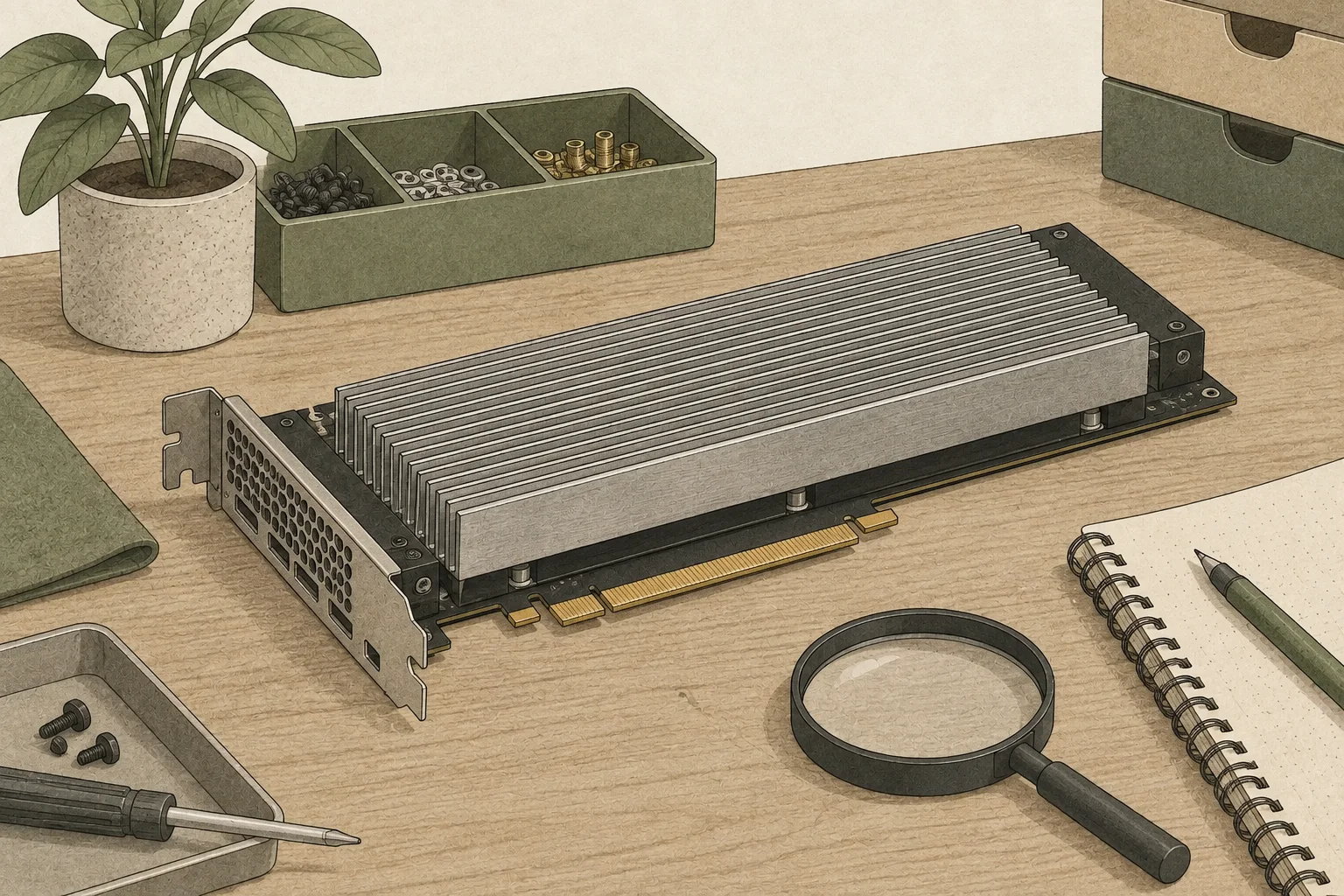
저장소를 내려받고 설치 스크립트를 실행해요
요구 조건을 충족한 Linux 호스트에서 유지보수자 저장소를 복제하고, 프로젝트 폴더에 들어가 기본 설치를 실행합니다. 이 명령은 NVIDIA 모듈을 패치하고 현재 커널용 모듈을 빌드하므로 완료될 때까지 터미널을 닫지 마세요.
git clone https://github.com/amoghmunikote/cmpunlocker.git
cd cmpunlocker
sudo ./install.sh
필요할 때만 메모리 프로필을 지정해요
카드의 출고 메모리와 랭크를 확인해 자동 감지 대신 특정 프로필이 필요하다고 판단했을 때는 설치 명령에 --profile을 붙이에요. 8GB 카드에는 8GB 프로필을, 10GB 카드에는 10GB 프로필을 선택해요. 옵션은 저장소 README에 적힌 이름을 그대로 입력하고, 한 번 설치한 뒤 다른 프로필로 바꾸려면 먼저 기존 설치를 제거한 뒤 새 프로필을 적용하는 것이 안전해요.
sudo ./install.sh --profile=8gbsudo ./install.sh --profile=10gb재부팅 뒤 메모리와 PCIe 링크를 검증해요
설치 스크립트가 끝나면 시스템을 재부팅해요. 부팅 후 nvidia-smi의 GPU1 이름, 드라이버 버전과 메모리 총량을 확인하세요. 예상한 8GB 카드의 64GB 프로필 대신 32GB가 보이면 일부 단일 랭크 보드일 수 있으므로, 하드웨어 정보를 다시 확인하고 README에서 지원되는 프로필을 고릅니다. 10GB 카드 프로필은 40GB로 표시되어야 해요.
PCIe 링크는 두 번째 명령에서 세대와 폭을 봅니다. 슬롯이 여러 개인 경우 메인보드 매뉴얼의 레인 공유 표와 비교하세요. PixelML은 Gen2를 시험했으며 Gen3는 시험 카드 4장 모두에서 퓨즈로 제한되어 있었어요. 링크가 기대와 다르면 카드, 슬롯, 라이저와 BIOS 설정을 한 번에 하나씩 확인해요.
용량과 드라이버가 정상이어도 모델 실행을 따로 확인해요. 선택한 런타임2이 GA100 커널을 지원하는지 확인하고, 모델을 적재한 뒤 짧은 프롬프트3와 평소 쓸 문맥 길이로 요청을 보내세요. 메모리 할당 오류가 나면 입력 문맥과 런타임 버퍼를 줄여 다시 확인하고, 커널 모듈 오류가 나면 드라이버 브랜치·커널 헤더·Secure Boot 상태를 점검해요.
nvidia-smi
nvidia-smi -q -d PCI
문제가 생기면 첫 실패 단계부터 확인하세요
install.sh가 커널 헤더나 소스를 찾지 못하면 uname -r로 실행 중 커널을 확인하고 같은 버전 헤더가 설치되어 있는지 점검해요. 빌드가 드라이버 소스를 내려받지 못하면 첫 설치의 네트워크 연결과 저장소 접근을 확인하세요. 모듈을 로드하지 못하면 BIOS/UEFI의 Secure Boot 상태와 현재 드라이버의 라이브러리·펌웨어 브랜치가 맞는지 차례로 확인해요.
nvidia-smi가 GPU를 찾지 못하면 재부팅 여부를 확인하고, 오류 메시지와 설치 로그에서 첫 모듈 빌드·로드 실패를 살펴봐요. 예상보다 작은 메모리가 표시되면 출고 용량, 메모리 랭크와 자동 감지 프로필을 확인하세요. 임의로 다른 프로필을 반복 적용하기보다 카드 정보를 대조한 뒤 맞는 프로필을 다시 설치하는 편이 문제를 좁히기 쉬워요.
제거 스크립트와 재부팅으로 롤백해요
원래 드라이버 모듈 상태로 되돌리려면 cmpunlocker 폴더에서 README가 안내하는 제거 스크립트를 실행하고 재부팅해요. 제거 옵션 --yes는 확인 질문 없이 진행하므로, 실행 전 현재 GPU와 드라이버를 이용하는 작업을 끝내세요. 재부팅한 뒤 nvidia-smi에서 GPU가 인식되고 메모리 구성이 이전 상태로 돌아왔는지 확인해요.
sudo ./remove.sh --yes
sudo reboot용어 각주
자주 묻는 질문
- 이 글에서 가장 먼저 확인할 것은 무엇인가요?
- cmpunlocker는 Linux에서 CMP 170HX의 NVIDIA 오픈 커널 모듈을 패치해 메모리 구성을 바꾸는 도구예요. 저장소와 드라이버 조건을 맞춘 뒤 설치 스크립트를 실행하고 재부팅하면, 선택한 프로필의 메모리 용량을 드라이버가 표시해요. 자동 감지부터 시작해 실제 용량을 확인하는 순서로 진행해요.
- 필요한 메모리는 어느 정도인가요?
- README가 요구하는 환경은 Linux x86-64, 관리자 권한, NVIDIA CMP 170HX, NVIDIA 오픈 커널 모듈을 포함한 지원 드라이버 610.xx.xx 이상, 같은 드라이버 브랜치의 라이브러리·펌웨어와 현재 실행 중인 커널에 맞는 헤더입니다. Python 3도 빌드 중 8GB 또는 10GB 메모리 지오메트리를 선택하는 데 사용됩니다. 패키지 이름은 배포판마다 다르므로 배포판의 커널 헤더 설치 안내를 따르세요.
- 선택하지 않는 편이 좋은 경우는 언제인가요?
- 지원 버전은 README에서 확인하고, 아무 최신 드라이버나 설치하지 마세요. 현재 README에는 610.xx.xx 이상과 615.78.08이 안내되어 있어요. 드라이버의 라이브러리와 펌웨어가 같은 브랜치인지, 헤더 버전이 uname -r이 가리키는 실행 커널과 같은지도 비교해요.