
이미지·영상 생성
최종 업데이트
FLUX.3 Klein으로 참고 사진을 편집하고 배치 맞추기
바꿀 부분과 유지할 부분을 프롬프트와 참고 이미지로 나눠요.
ComfyUI의 FLUX.3 Klein Image Edit에 원본 사진과 수정 지시를 넣어 이미지를 만들어요. 참고 이미지와 바운딩 박스로 구도를 안내하고 결과를 확인하는 방법을 설명해요.
수정할 사진과 유지할 요소를 정해요
FLUX.3 Image Klein은 텍스트-이미지와 이미지 편집에 같은 모델 계열을 써요. 원본 사진과 수정 요청을 ComfyUI의 Image Edit 템플릿에 넣으면 지시를 반영한 새 이미지가 만들어져요. 제품 사진이라면 색만 바꿀지, 배경과 조명도 바꿀지 먼저 정하고, 로고와 제품 외곽처럼 반드시 보존해야 할 부분을 적어요. ComfyUI Image Edit 안내
템플릿에서 사진과 완성 장면을 함께 연결해요
ComfyUI에서 Flux.3 Image Klein Distilled: Image Edit 템플릿을 열고 LoadImage에 사진을 불러와요. Set Reference Multi Latent에 연결한 뒤 positive prompt1에 바뀐 장면을 묘사해요. 예를 들어 “테이블 위의 녹색 유리병과 위치는 유지하고, 배경을 아침빛이 드는 밝은 석재 주방으로 바꾼 제품 사진”처럼 남길 대상과 바꿀 요소를 함께 적어요.
템플릿은 참조 이미지를 약 1메가픽셀로 맞춰요. 원본 크기를 더 높게 유지하면 편집할 세부가 늘 수 있지만 메모리 부담도 커질 수 있어요. ComfyUI 참조 이미지 안내
참고 이미지를 여러 장 쓸 때 순서를 분명히 해요
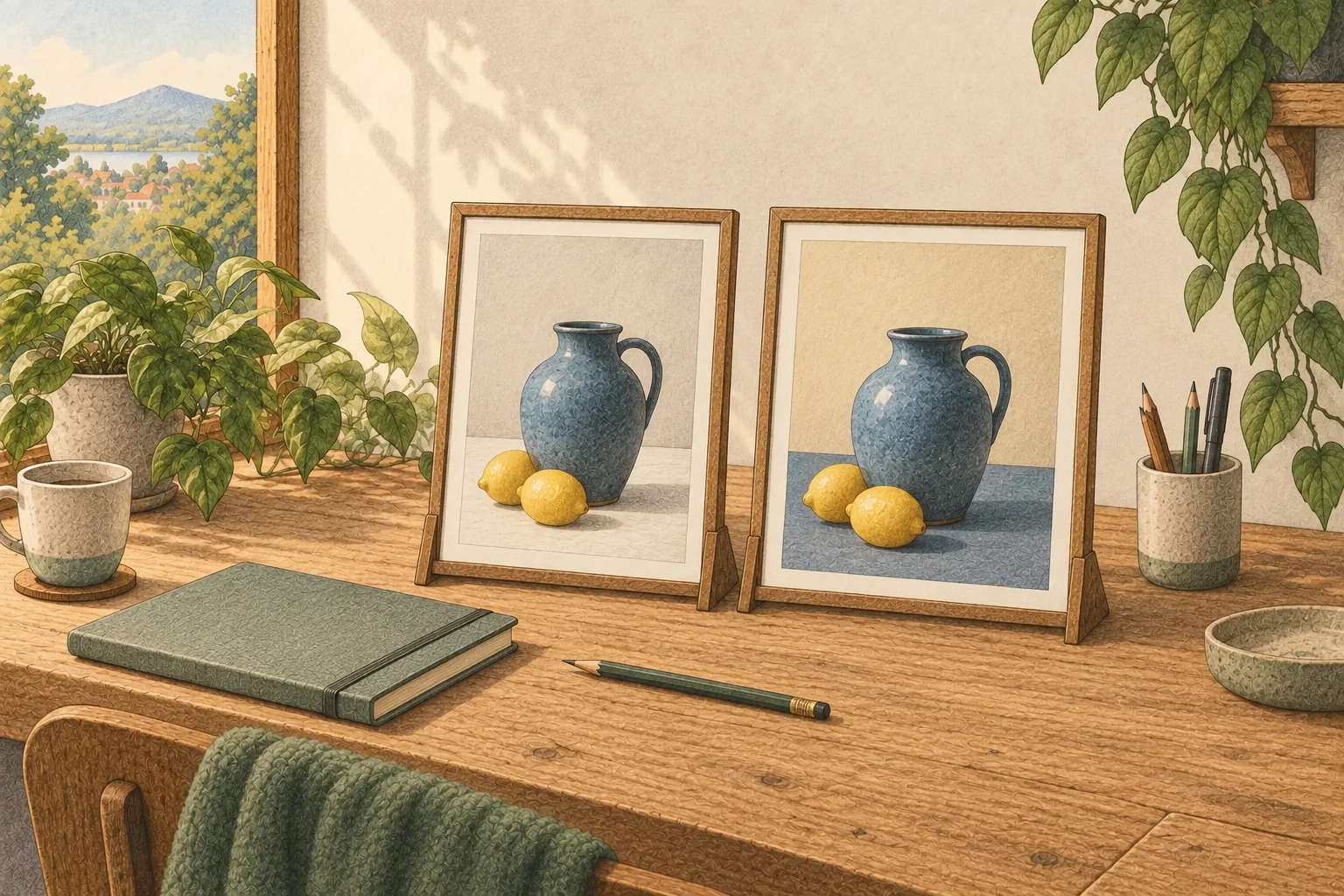
FLUX.3 Klein은 참고 이미지를 최대 10장까지 받을 수 있어요. ComfyUI의 Set Reference Multi Latent에 이미지를 순서대로 연결하고, 프롬프트에서는 <ref_image_0>, <ref_image_1>처럼 번호로 가리켜요. 예를 들어 첫 사진은 제품 모양, 두 번째 사진은 배경 색감을 참고하라고 적으면 돼요.
참고 이미지는 제품의 형태와 배경을 안내해요. 로고나 제품 윤곽이 달라질 수 있으니 저장한 결과를 원본과 나란히 확인해요. BFL 모델 카드
바운딩 박스로 구도를 안내하고 결과를 검수해요
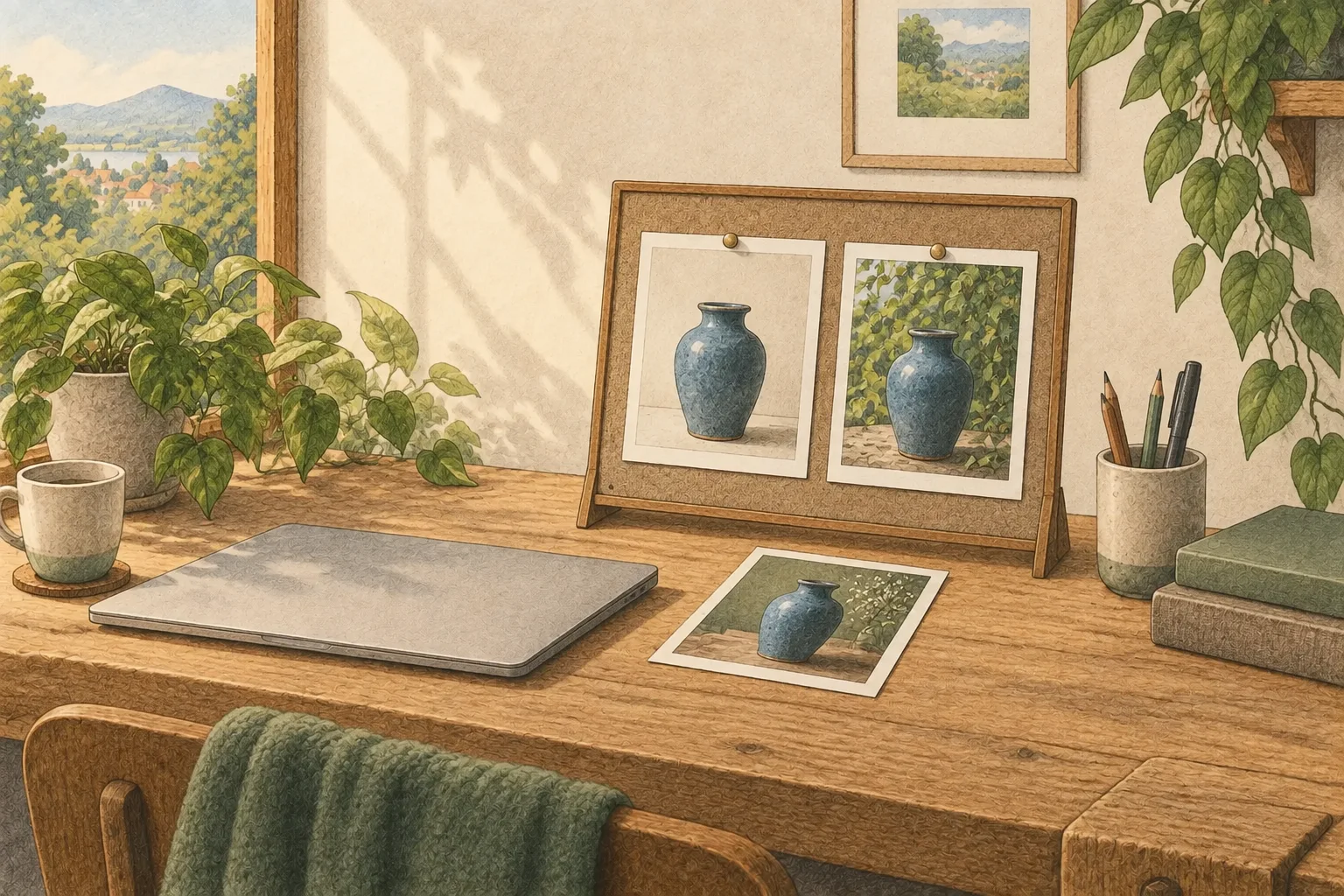
여러 요소를 배치할 때는 템플릿의 Create Bounding Boxes 노드로 영역을 정하고 Preview Any에서 좌표를 확인해요. 모델 카드의 형식은 0~1000 범위의 [top, left, bottom, right]예요. 예시로 [100, 100, 300, 500]을 넣으면 캔버스 위쪽 10~30%, 왼쪽 10~50% 영역을 가리켜요. 바운딩 박스는 위치와 크기를 안내할 뿐 픽셀을 경계 안에 가두는 마스크는 아니어서 요소가 경계를 넘거나 주변도 바뀔 수 있어요. BFL 바운딩 박스 안내
원본과 나란히 보고 최종 문구는 직접 넣어요
SaveImage에서 출력 PNG를 저장한 뒤 원본과 같은 크기로 나란히 놓고 제품 윤곽, 로고, 그림자, 배경이 어떻게 달라졌는지 살펴요. 바꾸려던 한 요소만 수정하려고 했다면 원본이 유지돼야 할 영역도 직접 확인해요. 작은 글자는 생성 결과에서 모양이 흔들릴 수 있으므로 포스터 제목이나 제품 라벨은 디자인 도구에서 직접 입력하고 철자를 교정해요. 한 번에 여러 수정 지시를 주기보다 배경이나 조명처럼 한 조건을 고쳐 반복하면 의도와 결과 차이를 알기 쉬워요.
용어 각주
프롬프트 — 모델에 보내는 입력문입니다. 생성 모델에서는 만들 결과를 설명하는 문장이 되어 출력의 구성과 내용을 크게 좌우합니다.
본문으로 돌아가기
자주 묻는 질문
- 이 글에서 가장 먼저 확인할 것은 무엇인가요?
- ComfyUI의 FLUX.3 Klein Image Edit에 원본 사진과 수정 지시를 넣어 이미지를 만들어요. 참고 이미지와 바운딩 박스로 구도를 안내하고 결과를 확인하는 방법을 설명해요.
- 조건과 출처는 어디서 확인하나요?
- 참고 이미지는 제품의 형태와 배경을 안내해요. 로고나 제품 윤곽이 달라질 수 있으니 저장한 결과를 원본과 나란히 확인해요. [BFL 모델 카드](https://huggingface.co/black-forest-labs/flux-3-image-klein)