
모델별 실행 레시피
최종 업데이트
PaddleOCR-VL 1.6으로 PDF를 구조화하는 법
PDF에서 텍스트와 문서 구조를 추출해 Markdown·JSON으로 저장해요.
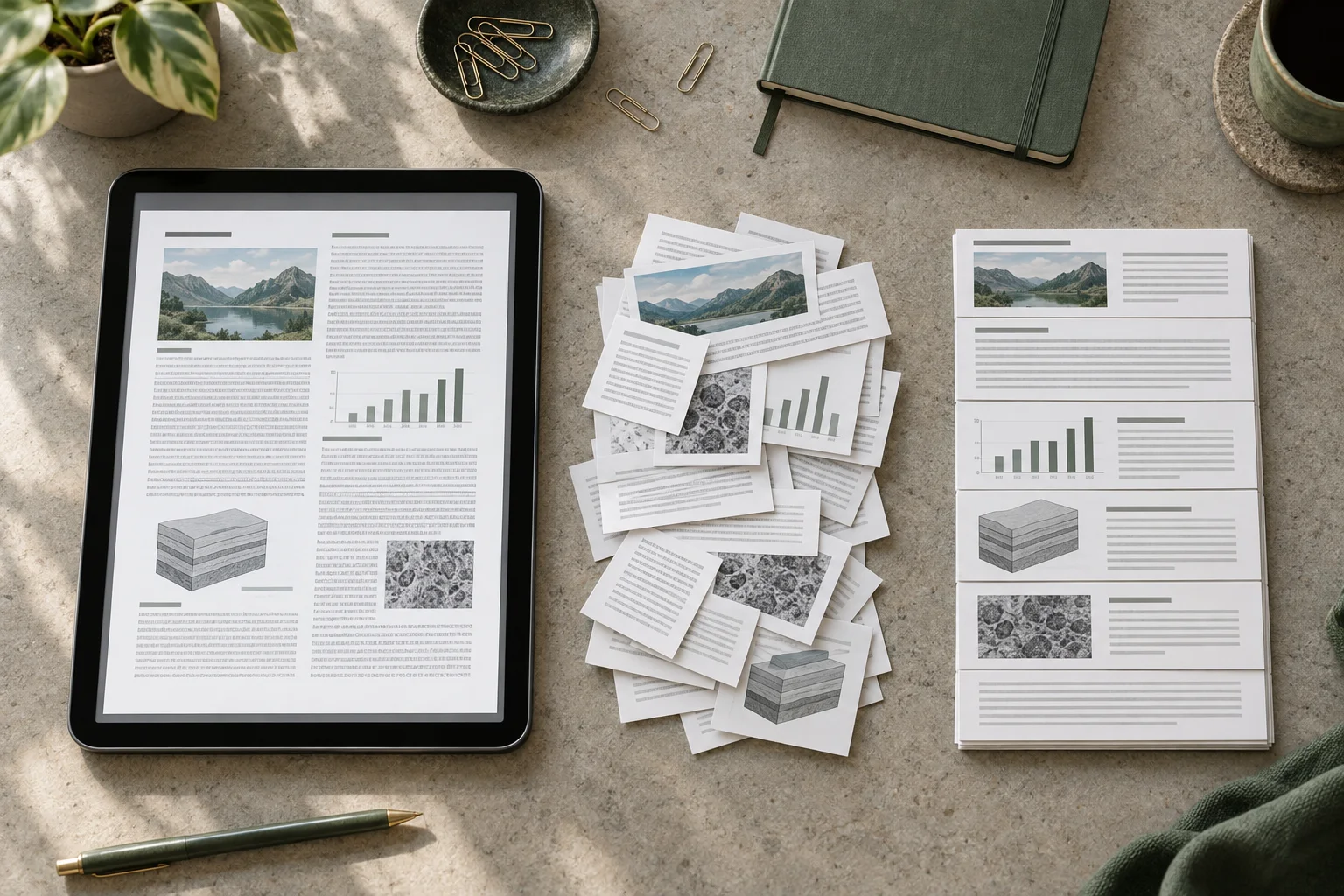
PaddleOCR-VL 1.6은 PDF 페이지에서 문자와 문서 요소를 읽어 Markdown이나 JSON으로 정리해요. 원본과 대조한 파싱 결과를 검색 색인이나 후속 검토에 쓸 수 있어요.
문서 파싱이 만드는 출력
PaddleOCR-VL 1.6은 PDF 페이지에서 문자와 문서 요소를 읽어 Markdown이나 JSON으로 돌려주는 파서예요. Markdown은 사람이 내용을 검토하거나 검색 색인에 넣을 때 쓸 수 있고, JSON은 페이지와 요소별 후처리에 활용할 수 있어요.
검색 대상이 스캔 계약서라면 PDF 한 건을 파싱한 뒤 원본의 조항 번호·표 행·페이지와 결과를 대조하세요. 여기서는 2026년 5월 공개된 1.6 파이프라인1을 지정하며, 예전 1.5 수치를 이 버전 결과처럼 섞지 않습니다.
설치 경로와 첫 실행
Linux CPU2 또는 Apple Silicon CPU 경로의 예예요. PDF 한 건을 작업 폴더에 contract_scan.pdf로 두고, --save_path ./output을 지정하면 CLI3가 구조화 JSON을 표준 출력에 표시하고 결과 파일도 output 폴더에 저장합니다.
공식 PaddleOCR 문서는 Apple Silicon에서 --device cpu 예제를 제공해요. Linux CPU 환경에는 paddlepaddle>=3.2.1과 paddleocr[doc-parser]>=3.6.0을 설치합니다. 이 레시피는 GPU4 전용 설치를 다루지 않습니다.
python -m venv .venv
source .venv/bin/activate
python -m pip install -U "paddlepaddle>=3.2.1" "paddleocr[doc-parser]>=3.6.0"
# Put your PDF at ./contract_scan.pdf
paddleocr doc_parser -i ./contract_scan.pdf --pipeline_version v1.6 --device cpu --save_path ./output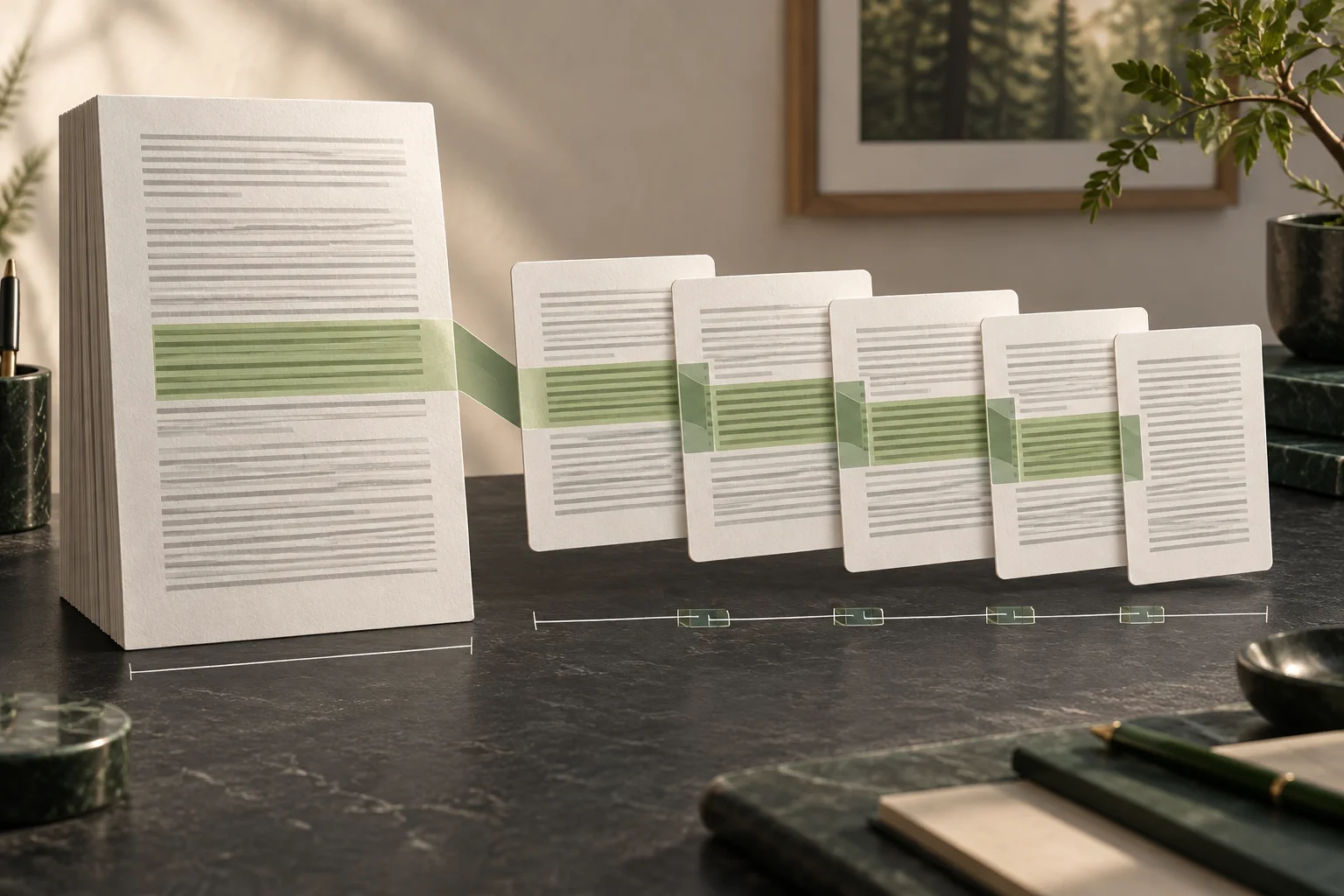
추출 품질과 검색 품질을 분리해요
원본 PDF 20페이지를 골라 각 페이지의 본문·표·읽기 순서를 표본 검수하고, 빠진 글자나 잘못 합쳐진 셀을 기록하세요. 이후 추출 결과를 같은 청크 규칙으로 나눠 검색 평가를 해야 파서 오류와 임베딩 오류를 구분할 수 있어요.
모델 카드가 보고한 OmniDocBench v1.6 점수는 해당 평가 조건의 결과이지, 내 계약서나 스캔에서의 보장값은 아니에요. 내 문서 표본으로 파싱 성공률, 사람의 수정 시간, JSON·Markdown 파일 크기를 직접 비교하세요.
용어 각주
파이프라인 — 입력부터 결과까지 이어지는 처리 단계의 묶음입니다. 각 단계에서 서로 다른 모델이나 도구를 사용할 수 있습니다.
본문으로 돌아가기CPU — 운영체제와 일반 프로그램 명령을 실행하고, AI에서는 전처리·데이터 이동 등 범용 연산을 맡는 중앙 처리 장치입니다.
본문으로 돌아가기CLI — Command-Line Interface의 약자입니다. 터미널에 명령어를 입력해 프로그램을 조작하는 방식입니다.
본문으로 돌아가기GPU — 많은 계산을 병렬로 처리하는 프로세서입니다. AI 모델 실행에서는 모델 계산을 맡습니다.
본문으로 돌아가기
자주 묻는 질문
- 이 글에서 가장 먼저 확인할 것은 무엇인가요?
- PaddleOCR-VL 1.6은 PDF 페이지에서 문자와 문서 요소를 읽어 Markdown이나 JSON으로 정리해요. 원본과 대조한 파싱 결과를 검색 색인이나 후속 검토에 쓸 수 있어요.
- 조건과 출처는 어디서 확인하나요?
- 모델 카드가 보고한 OmniDocBench v1.6 점수는 해당 평가 조건의 결과이지, 내 계약서나 스캔에서의 보장값은 아니에요. 내 문서 표본으로 파싱 성공률, 사람의 수정 시간, JSON·Markdown 파일 크기를 직접 비교하세요.