
モデル別実行レシピ
最終更新
PaddleOCR-VL 1.6でPDFを構造化する方法
PDFから文字と文書構造を抽出し、Markdown・JSONで保存します。
PaddleOCR-VL 1.6はPDFページから文字や文書要素を読み取り、MarkdownまたはJSONに整理します。解析結果を原本と照合してから、検索インデックスや後続の確認に利用できます。
文書解析が作る出力
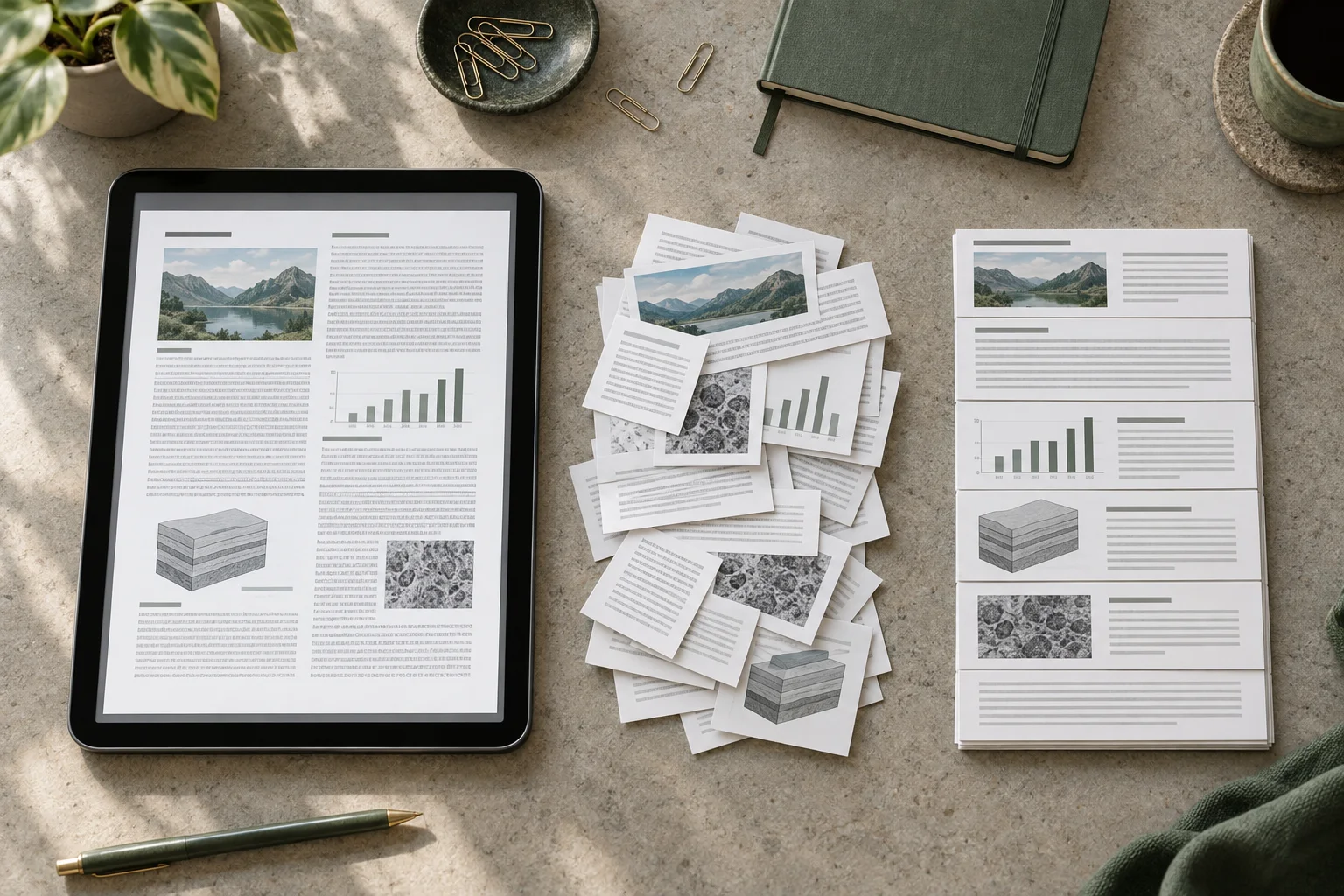
PaddleOCR-VL 1.6はPDFページから文字や文書要素を読み取り、MarkdownまたはJSONで返すパーサーです。Markdownは人による内容確認や検索インデックスに、JSONはページ・要素単位の後処理に利用できます。
スキャン契約書を1件解析し、条項番号・表の行・ページを原本と照合します。2026年5月公開のv1.6を指定し、v1.5の数値を混在させません。
導入して最初の文書を実行します
Linux CPU1またはApple Silicon CPU経路の例です。PDFを作業folderにcontract_scan.pdfとして置き、--save_path ./outputを指定すると、CLI2が構造化JSONを表示し、結果fileもoutput folderに保存します。
公式docsはApple Siliconで--device cpuを示します。Linux CPU環境にはpaddlepaddle>=3.2.1とpaddleocr[doc-parser]>=3.6.0を導入します。このrecipeはGPU3専用導入を扱いません。
python -m venv .venv
source .venv/bin/activate
python -m pip install -U "paddlepaddle>=3.2.1" "paddleocr[doc-parser]>=3.6.0"
# Put your PDF at ./contract_scan.pdf
paddleocr doc_parser -i ./contract_scan.pdf --pipeline_version v1.6 --device cpu --save_path ./output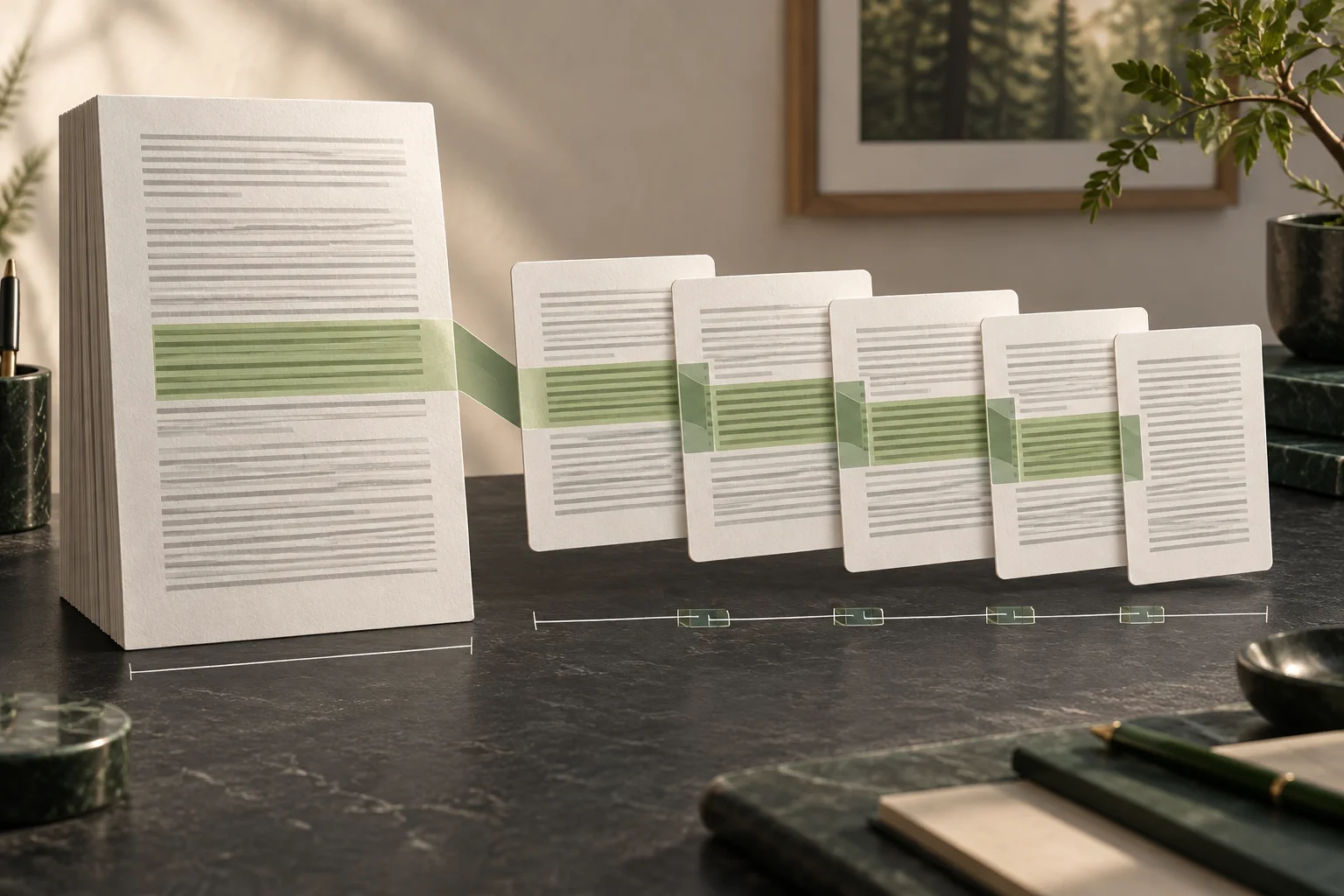
抽出品質と検索品質を分けます
原本PDFから20ページを抽出し、本文・表・読み順を確認して欠落文字や結合セルを記録します。その後、同じchunk規則で索引化すれば、解析と埋め込みの問題を分けられます。
モデルカードのOmniDocBench v1.6スコアはその評価条件での結果であり、手元の契約書やスキャンの保証値ではありません。自分の文書で解析成功率・修正時間・JSON/Markdown容量を比べます。
用語の注釈
よくある質問
- この記事で最初に確認すべきことは何ですか?
- PaddleOCR-VL 1.6はPDFページから文字や文書要素を読み取り、MarkdownまたはJSONに整理します。解析結果を原本と照合してから、検索インデックスや後続の確認に利用できます。
- 条件と出典はどこで確認できますか?
- モデルカードのOmniDocBench v1.6スコアはその評価条件での結果であり、手元の契約書やスキャンの保証値ではありません。自分の文書で解析成功率・修正時間・JSON/Markdown容量を比べます。