
モデル別実行レシピ
最終更新
RTX 3090・5090でNemotron Boltをどう実行する?
メインGGUF・KV cache・実行バッファのメモリ使用量を記録し、3090と5090の開始設定を試します。
NVIDIA公式GGUF1レシピは、VRAM2 32GB以上と48GB以上のディスクリートGPU3で異なるコンテキスト・バッチ設定を示しています。RTX 3090・5090の開始設定と記録項目を整理します。
RTX 3090は24GB GDDR6X、RTX 5090は32GB GDDR7を搭載しています。実行時はGGUFの重みに加えてKV cache4とCUDA5バッファもメモリを使うため、モデルを読み込んだ後にGPU・システムRAM6の使用量を記録します。NVIDIAの公開速度測定はRTX Spark搭載の128GB Surface Laptop Ultraで行われました。RTX 3090仕様・Bolt測定条件
RTX 3090・5090デスクトップの開始設定とメモリ記録の手順を紹介します。モデル容量とllama.cppの対応形式を確認し、短いコンテキストで実行してロード時間・初回応答・VRAM・システムRAMを記録します。その結果を次のコンテキストやGPUレイヤー調整に使います。
実行メモリは重みとコンテキストが使います
RTX 3090の専用VRAMは24GBです。実行時はモデル重みに加えて、コンテキストを保存するKV cache、計算バッファ、画面出力、ドライバーも領域を使います。起動後にタスクマネージャーでVRAM使用量を確認し、短い-c 4096から安定する設定を探します。
RTX 5090は32GBのVRAMを搭載し、NVIDIAの32GB以上のdGPUプロファイルを使えます。使用するllama.cppビルドのMamba・Transformer7演算とIQ2_XXSへの対応を確認してからモデルをロードし、コンテキスト長と同時リクエスト数を一つずつ調整しながらメモリ使用量を記録します。
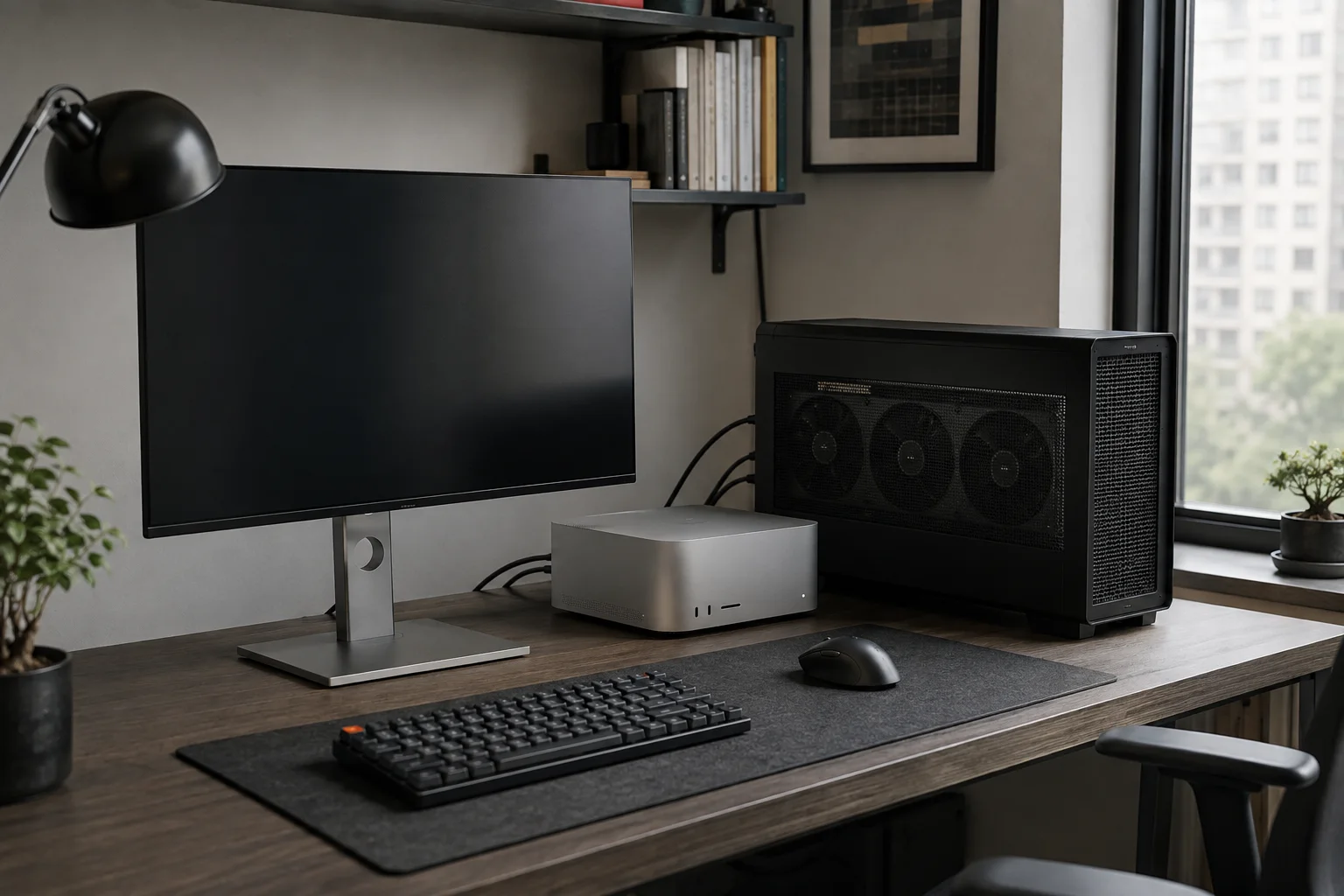
5090は公式プロファイル、3090はCPUから試す
RTX 5090の32GBはNVIDIA公式28GB dGPUレシピの対象です。メインGGUF、mmproj、別ファイルのLiLiCorr drafterを取得してPowerShellの環境変数に各パスを設定し、モデルカードのコマンドをそのまま実行します。コンテキスト65,536・1シーケンス・DFlash最大6トークン8・Q8_0 KV cacheでサーバーが起動します。最初のテストがテキストのみでも、レシピが指定するmmprojファイルを用意してください。
RTX 3090でCPU9優先テストを行う場合は、公式モデルカードから約22GBのメインGGUFを取得し、models\nemotron-boltに置きます。OSとランタイム10バッファ用のシステムRAMも確保してください。最初の診断は-c 4096 -ngl 0で実行し、回答とRAM使用量を記録する試験経路です。回答が返ったら、下の-ngl 8と16を一つずつ選んで実行し、VRAMと出力を比較します。
サーバーは一度に一つだけ実行します。回答とメモリ使用量を記録し、次の設定へ進む前にターミナルでCtrl+Cを押して終了します。
python -m pip install --upgrade huggingface_hub
$env:MODEL_DIR = Join-Path $PWD.Path "models\nemotron-bolt"
hf download nvidia/NVIDIA-Nemotron-3.5-Bolt-74B-A9B-24GB-GGUF `
  NVIDIA-Nemotron-3.5-Bolt-74B-A9B-24GB.gguf `
  mmproj-NVIDIA-Nemotron-3.5-Bolt-74B-A9B-24GB.gguf `
  --local-dir "$env:MODEL_DIR"
hf download nvidia/NVIDIA-Nemotron-3.5-Bolt-74B-A9B-24GB-LiLiCorr-GGUF `
  NVIDIA-Nemotron-3.5-Bolt-74B-A9B-24GB-LiLiCorr.gguf `
  --local-dir "$env:MODEL_DIR"
$env:MODEL = Join-Path $env:MODEL_DIR "NVIDIA-Nemotron-3.5-Bolt-74B-A9B-24GB.gguf"
$env:MMPROJ = Join-Path $env:MODEL_DIR "mmproj-NVIDIA-Nemotron-3.5-Bolt-74B-A9B-24GB.gguf"
$env:SPEC_DRAFT = Join-Path $env:MODEL_DIR "NVIDIA-Nemotron-3.5-Bolt-74B-A9B-24GB-LiLiCorr.gguf"$env:MODEL_DIR = Join-Path $PWD.Path "models\nemotron-bolt"
$env:MODEL = Join-Path $env:MODEL_DIR "NVIDIA-Nemotron-3.5-Bolt-74B-A9B-24GB.gguf"
$env:MMPROJ = Join-Path $env:MODEL_DIR "mmproj-NVIDIA-Nemotron-3.5-Bolt-74B-A9B-24GB.gguf"
$env:SPEC_DRAFT = Join-Path $env:MODEL_DIR "NVIDIA-Nemotron-3.5-Bolt-74B-A9B-24GB-LiLiCorr.gguf"
llama-server.exe `
--model "$env:MODEL" `
--mmproj "$env:MMPROJ" `
--batch-size 2048 `
--ubatch-size 512 `
--ctx-size 65536 `
--parallel 1 `
-ngl 999 `
--spec-type draft-dflash `
--spec-draft-n-max 6 `
--spec-draft-model "$env:SPEC_DRAFT" `
--spec-draft-ngl 999 `
--cache-type-k q8_0 `
--cache-type-v q8_0 `
--temp 1.0 `
--top-p 0.95 `
--flash-attn on `
--jinja `
--host 127.0.0.1 `
--port 8080$env:MODEL_DIR = Join-Path $PWD.Path "models\nemotron-bolt"
$env:MODEL = Join-Path $env:MODEL_DIR "NVIDIA-Nemotron-3.5-Bolt-74B-A9B-24GB.gguf"
llama-server.exe --model "$env:MODEL" --ctx-size 4096 --parallel 1 -ngl 0 --host 127.0.0.1 --port 8080$env:MODEL_DIR = Join-Path $PWD.Path "models\nemotron-bolt"
$env:MODEL = Join-Path $env:MODEL_DIR "NVIDIA-Nemotron-3.5-Bolt-74B-A9B-24GB.gguf"
llama-server.exe --model "$env:MODEL" --ctx-size 4096 --parallel 1 -ngl 8 --host 127.0.0.1 --port 8080$env:MODEL_DIR = Join-Path $PWD.Path "models\nemotron-bolt"
$env:MODEL = Join-Path $env:MODEL_DIR "NVIDIA-Nemotron-3.5-Bolt-74B-A9B-24GB.gguf"
llama-server.exe --model "$env:MODEL" --ctx-size 4096 --parallel 1 -ngl 16 --host 127.0.0.1 --port 80803090と5090の比較で記録する項目
2枚を比較するなら、PC・ドライバー・llama.cppビルド・モデルファイル・コンテキスト・プロンプト11を揃えます。初回ロード、最初のトークンまでの時間、生成token/s、VRAM使用量、回答精度を別々に記録します。短いプロンプトのベンチマークTPSと実文書の完了時間は異なるため、両方が必要なら別々に測定してください。試行回数を揃え、平均とともに中央値を見ると、単発のバックグラウンド処理によるばらつきを抑えられます。
NVIDIAの公開測定は128GB Surface Laptop Ultra内のRTX Sparkで行われました。GPU世代だけでデスクトップRTX 3090・5090の結果に換算できません。VRAM、帯域幅、CPU/GPU間のオフロード12、ランタイムのカーネルが異なるため、同じモデル・コンテキスト・プロンプトでカードごとに試します。
短いテストから実作業へ段階的に広げる
用語の注釈
GGUF — モデル情報を格納するファイル形式で、llama.cpp系のツールで広く使われます。
本文に戻るVRAM — グラフィックカードのGPUが使うメモリです。モデルの重みや計算途中の値を保存します。
本文に戻るGPU — 多くの計算を並列に処理するプロセッサーです。AIモデルの実行ではモデル計算を担います。
本文に戻るKVキャッシュ — 過去トークンのAttention用キー・バリューを保存し、後続トークン生成で再利用するメモリです。容量はコンテキスト長やバッチサイズで変わります。
本文に戻るCUDA — NVIDIA GPUで汎用計算を行うソフトウェア基盤です。
本文に戻るシステムRAM — プログラムの実行中にデータを一時保存するシステムメモリです。
本文に戻るTransformer — 入力内の関係をAttentionを中心に計算するニューラルネットワーク構造です。言語のほか、画像・音声・動画モデルにも使われます。
本文に戻るトークン — モデルが入力や出力を分けて処理する単位です。
本文に戻るCPU — OSや一般的なプログラム命令を実行する中央処理装置です。AIでは前処理やデータ転送などの汎用処理も担います。
本文に戻るランタイム — プログラムの実行時に必要な機能を提供するソフトウェア環境です。ローカルAIではモデル実行エンジンを指すこともあります。
本文に戻るプロンプト — モデルに送る入力文です。生成モデルでは作りたい結果を説明する文になり、出力の構成や内容を大きく左右します。
本文に戻るオフロード — 容量が足りないとき、モデルデータの一部をGPUメモリからシステムRAMやストレージへ移して処理する方法です。データ転送が追加されます。
本文に戻るツール呼び出し — ファイル読み取り、検索、コマンド実行などの外部機能を、名前と引数でモデルが要求する形式です。実行の有無はエージェントランタイムと権限設定が決めます。
本文に戻るサンドボックス — プログラムがファイル、ネットワーク、ホスト機能にアクセスできる範囲を制限する隔離環境です。保護範囲はマウント、ネットワーク、実行権限の設定で変わります。
本文に戻る
よくある質問
- この記事で最初に確認すべきことは何ですか?
- NVIDIA公式GGUFレシピは、VRAM 32GB以上と48GB以上のディスクリートGPUで異なるコンテキスト・バッチ設定を示しています。RTX 3090・5090の開始設定と記録項目を整理します。
- 必要なメモリはどのくらいですか?
- RTX 3090の専用VRAMは24GBです。実行時はモデル重みに加えて、コンテキストを保存するKV cache、計算バッファ、画面出力、ドライバーも領域を使います。起動後にタスクマネージャーでVRAM使用量を確認し、短い`-c 4096`から安定する設定を探します。
- 条件と出典はどこで確認できますか?
- RTX 3090でCPU優先テストを行う場合は、[公式モデルカード](https://huggingface.co/nvidia/NVIDIA-Nemotron-3.5-Bolt-74B-A9B-24GB-GGUF)から約22GBのメインGGUFを取得し、`models\nemotron-bolt`に置きます。OSとランタイムバッファ用のシステムRAMも確保してください。最初の診断は`-c 4096 -ngl 0`で実行し、回答とRAM使用量を記録する試験経路です。回答が返ったら、下の-ngl 8と16を一つずつ選んで実行し、VRAMと出力を比較します。