
画像・動画生成
最終更新
ComfyUI用GPUを買う前に、作りたい一枚を決めましょう
GPUを替える前に画像保存までworkflowを完成させます
ComfyUIはモデル、サンプラー、画像保存の機能をノードでつなぐ画像生成ソフトです。プロンプト1を入力すると接続した順序で画像を生成し、編集や拡大もできます。GPU2を買い替える前に普段使うワークフローを保存し、最終ファイルを完成させるまでの時間を比べます。
デスクライトを画面右側に置き、左側にタイトル用の余白を作る画像を考えます。まず基本生成で構図を確認し、使える結果が得られてから必要な修正や拡大を追加します。最初からinpaint・制御モデル・複数枚生成をまとめて追加すると、結果や機器の限界が何に起因するか分かりにくくなります。
基本生成と製品写真の編集は別のworkflowです
まず背景を新規生成するのか、既存の製品写真の一部を編集するのか決めます。同じ製品でも人物の一貫性や写真の一部を維持する必要があれば、inpaintや追加制御で構成が変わります。初回テストは目的を一つに絞ると、モデル・encoder・decoder・custom nodeの接続を確認しやすくなります。
構図が合わない場合はプロンプトとモデルの選択を見直します。グラフが途中で止まる、ファイルやノードが見つからない場合は実行環境を確認します。望む画像が出ない場合とソフトが動かない場合では、対処する問題が異なります。
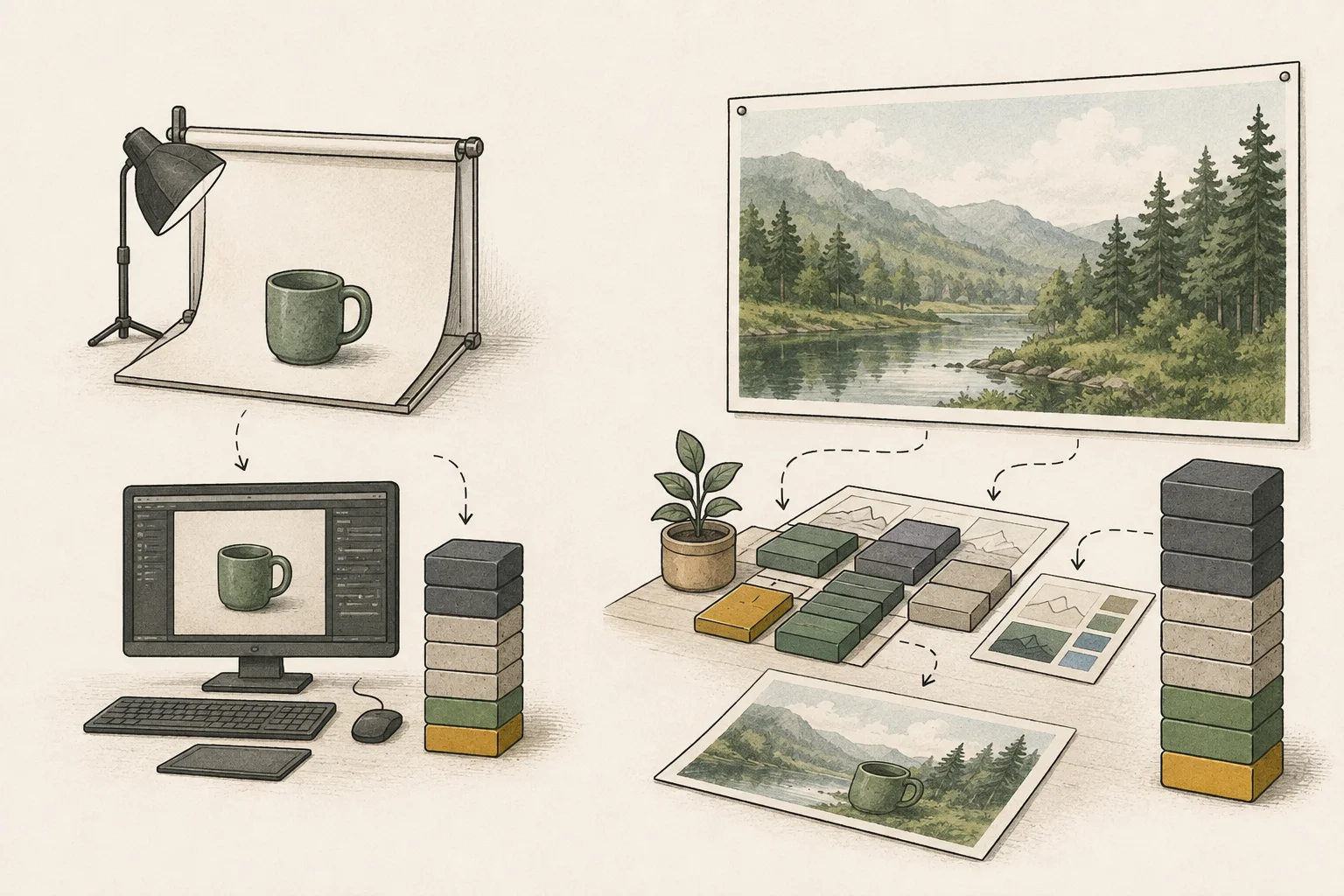
解像度と生成枚数は一度に一つずつ変えます
基本graphが動いたら構図と細部のどちらを改善するか決めます。タイトル余白が狭ければ比率や配置を変え、構図が合っていて表面の細部が足りなければ解像度を試します。出力サイズを上げるだけでは余白は生まれないため、動作したgraphと設定を保存し、枚数や追加制御を固定して値を一つだけ変更してください。
どのモデルも任意の低解像度で良い結果を出せるとは限りません。workflowの案内範囲内で変更し、構図と細部を確認してください。エラーが出たら最後に変更した値を戻し、graphが復旧するか試します。その設定だけ失敗する場合はGPU不足よりoption互換性を先に疑えます。
候補を選んだ後に最終サイズへ拡大します
構図と製品位置が合う候補を選び、必要な出力サイズへ拡大します。小さな画像で先に選ぶと不要な大画像の再生成を減らせますが、upscalerやtile処理を追加すると時間とメモリも必要です。
拡大後は製品の輪郭や表面の細部が自然か、見出しを置く余白が残っているかを確認します。最終ファイルを保存して実際のページで使う大きさで見ると、再編集や拡大のやり直しが必要な部分が分かります。
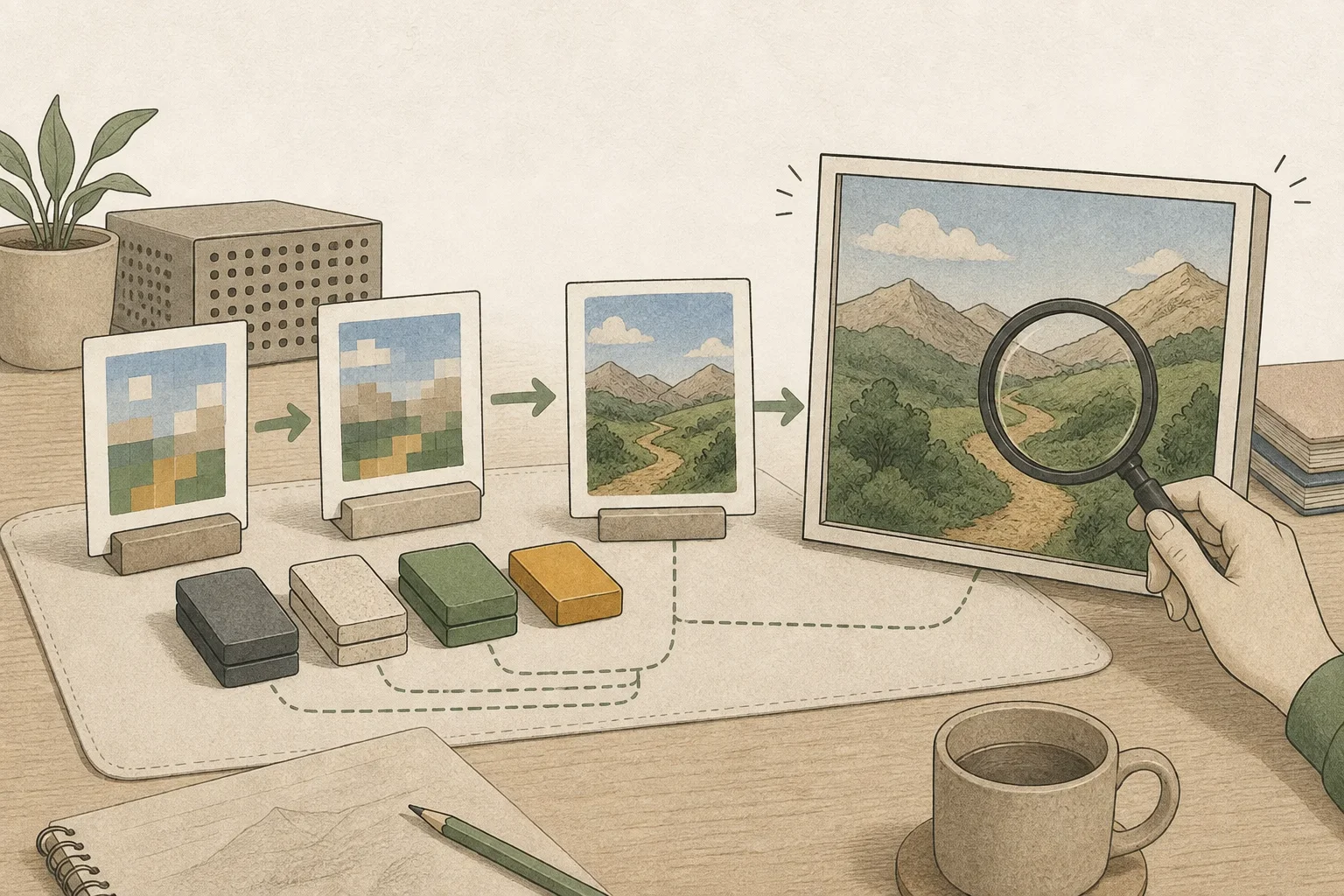
同じ条件で編集・保存までの全工程を計測します
機器比較では同じモデルファイル・node構成・prompt・解像度・生成枚数を使います。基本生成・再試行・部分編集・拡大・保存を分けて記録すると、待ち時間の発生箇所を特定できます。エラー・OOM・長い待ち時間は原因が異なるため、停止nodeと最後に追加した設定も記録してください。
画像ごとに判断する作業では、次の候補を見て修正するまでの遅延が重要な場合があります。複数枚を予約生成するなら処理量がより重要かもしれません。custom nodeはコードを実行するため提供元と版を確認し、nodeやモデルファイル不足をGPU比較と混同しないでください。
workflowと使用モデルファイル、custom nodeの提供元・版を保存し、最初からページ用ファイルまで完成させます。現在の機器で画像は作れるものの反復待ちが編集を中断する、または必要機能がメモリ不足で動かない場合にupgradeを検討してください。候補機器でも保存graphをそのまま再現し、編集・拡大・保存まで比べます。
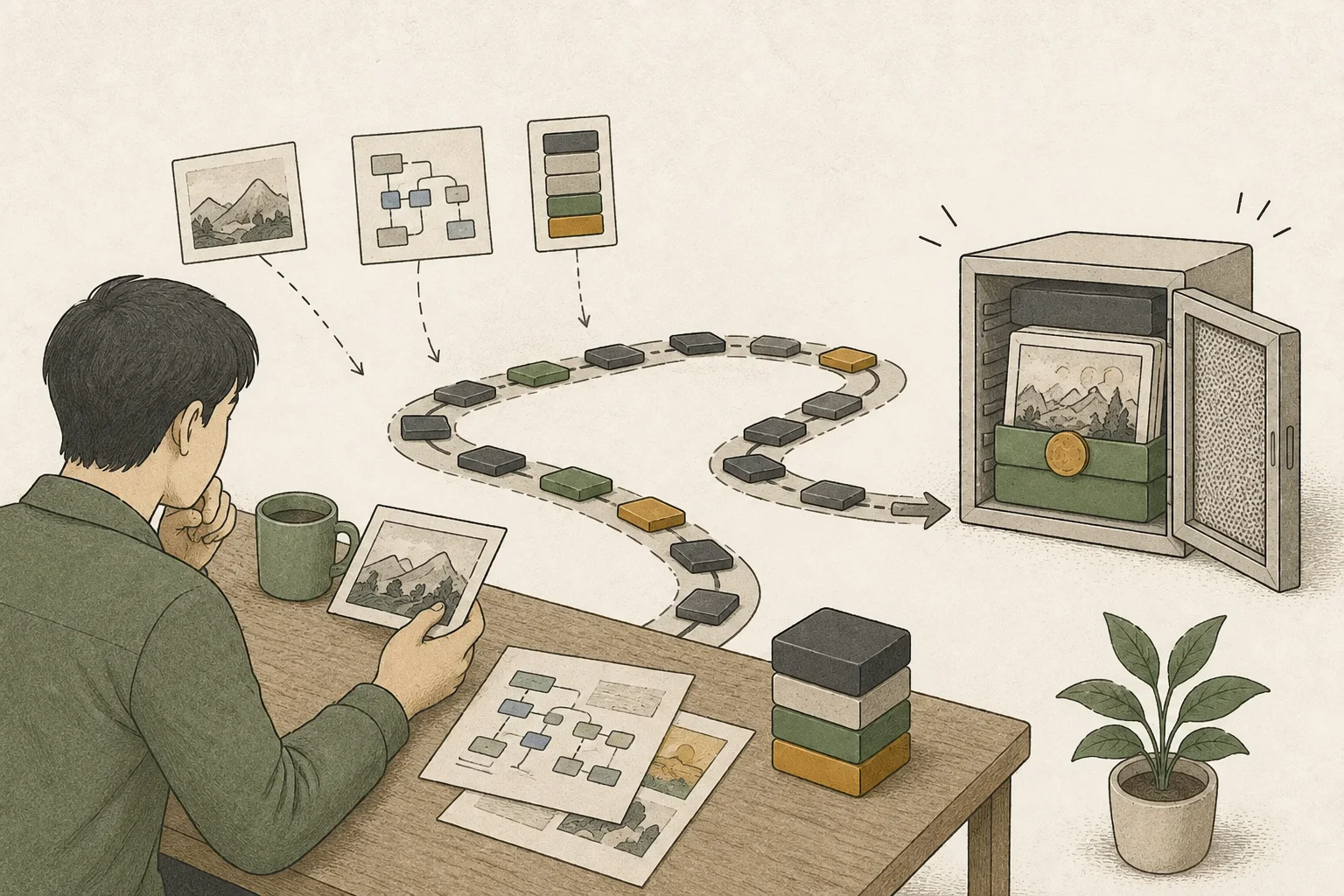
GPUを替える前にComfyUIの構成を確認する
FLUX.3 Klein distilledテンプレートは拡散モデル3、テキストエンコーダー、VAE4が必要で、任意のプロンプトアップサンプラーは別のQwen3.5 9Bファイルを読み込みます。8GB RTX経路はINT8対応です。メモリに余裕がない場合は、まずアップサンプラーノードを無効にし、被写体、場所、構図、光をプロンプトに直接書く方法を試します。ComfyUI FLUX.3 Kleinガイド
初回と再実行を分けて記録する
初回のQueueと、同じプロンプト・キャンバスサイズ・batch設定で行う2回目のQueueを別々に計時します。メモには「初回の経過時間」「2回目の経過時間」「設定」を分けて残し、2回目も完了後にComfyUI/output/を開いてPNGの保存を確認します。GPUを替える前に出力サイズ、batch数、アップサンプラーを一つずつ調整し、どの変更でメモリ不足が解消するか記録します。
用語の注釈
よくある質問
- この記事で最初に確認すべきことは何ですか?
- ComfyUIはモデル、サンプラー、画像保存の機能をノードでつなぐ画像生成ソフトです。プロンプトを入力すると接続した順序で画像を生成し、編集や拡大もできます。GPUを買い替える前に普段使うワークフローを保存し、最終ファイルを完成させるまでの時間を比べます。
- 必要なメモリはどのくらいですか?
- 構図と製品位置が合う候補を選び、必要な出力サイズへ拡大します。小さな画像で先に選ぶと不要な大画像の再生成を減らせますが、upscalerやtile処理を追加すると時間とメモリも必要です。