
画像・動画生成
最終更新
ローカル動画生成:実行方法と必要なPC
静止画1枚を短いローカル動画に動かします
ローカル画像→動画モデルは静止画と動きの指示を受け取り、時間に沿ったフレーム1を計算して再生可能な動画に保存します。写真は最初の構図と被写体を示しますが、形が最後まで保たれるかは完成クリップを再生して確認します。
オンラインショップの商品写真にある小さなガラス瓶から、カメラだけがゆっくり寄る5秒のカットを作るとします。瓶を回転させ、照明や背景も変えると、結果が変わった原因を見つけにくくなります。被写体と一つの動きを先に決めると、成功を目で判断しやすくなります。画像→動画は入力構図から始まり、テキスト→動画は冒頭の場面から新たに作ります。
再生時間と生成の待ち時間を分けて考えます
5 秒の動画とは再生時間が 5 秒という意味です。生成器は入力画像を読み込み、時間の流れに沿って場面を計算して動画ファイルに保存するため、生成にかかる時間は別に測定します。
たとえば 24fps で 5 秒出力すると、再生時に表示されるフレームは 24×5=120 枚です。この数はフレームレートと再生時間から求めたもので、モデルが独立した画像を 120 枚生成するという意味ではありません。
時間を固定してフレームレートを変えると表示フレーム数が変わり、フレーム数を固定してフレームレートを変えると再生時間が変わります。生成後に補間で中間フレームを追加しても、元の生成器が計算したフレーム数が同じ割合で増えるわけではありません。異なる出力条件の生成時間を同等として比べず、生成直後の実際の長さと編集時間を別々に記録してください。
GPUメモリには重み以外の作業領域も必要です
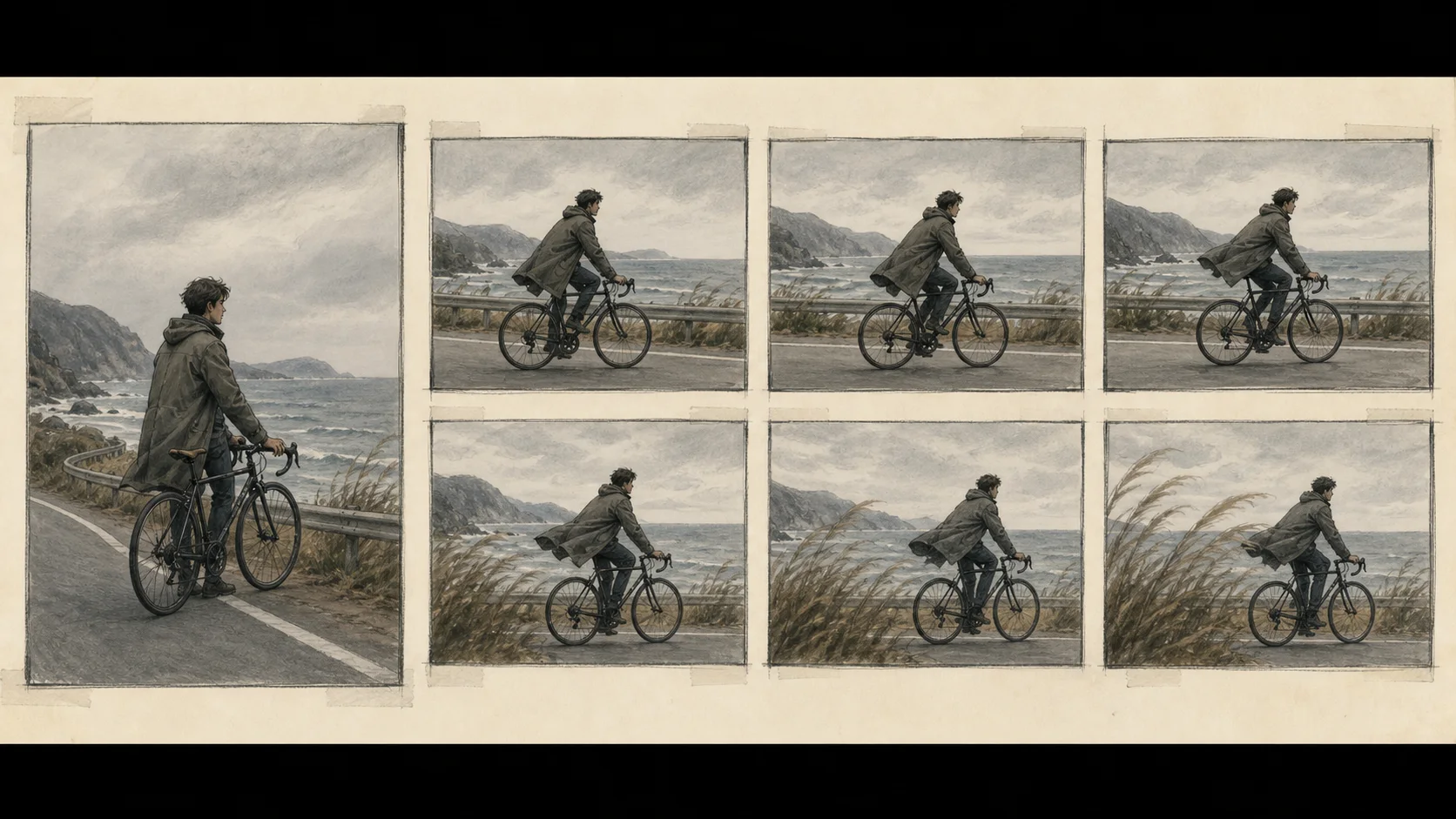
モデル読み込み後も入力画像・時間方向の中間表現・出力サイズ・テキストエンコーダー・VAE2が実行メモリを使うことがあります。チェックポイント3がディスクに収まりGPU4に読み込めても、フレーム計算時にメモリ不足になる場合があります。同じGPUでも精度・解像度・フレーム数・同時処理によって実行可能な設定が変わります。
オフロード5は一部データをシステムメモリやストレージに置いてGPU負荷を減らせますが、転送時間とホストメモリが必要です。マルチGPUもモデルと実行環境が分割処理に対応する必要があり、カード容量を足しても実行可否や速度は予測できません。普段使う編集ソフトやブラウザーを開いたまま生成を試し、起動アプリとピークメモリを記録してください。
中間フレームから終わりまでの動きを確認します
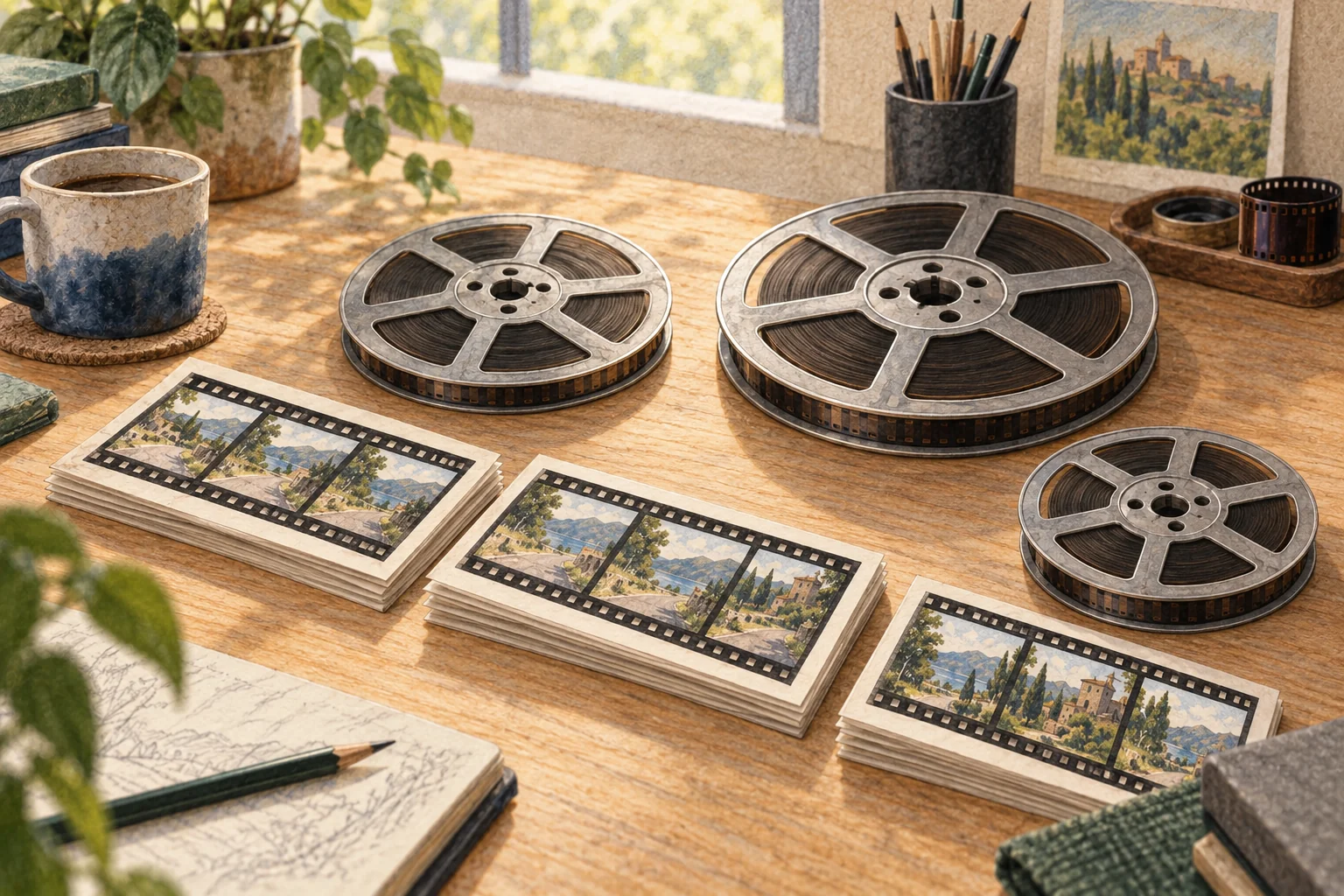
保存した動画を最初から最後まで再生してください。瓶の肩とラベルが保たれているか、カメラと背景が自然に動くか、動作が途中で途切れないかを確かめます。静止画では見落としたちらつきを再生中に発見できることがあります。カメラが近づくことで生じる遠近感の変化と、被写体そのものの変形を分けて考えると、修正すべき部分を見つけやすくなります。
途中で形が変わる場合は、解像度を上げる前に動きの指示を弱めるか、より単純な入力画像を試します。瓶の例でラベルがちらつくなら、設定を固定してカメラ移動だけを弱め、2番目の候補を作れます。プロンプト6・モデル・設定・seedを保存し、一度に一つの条件だけ変えると原因を比べやすくなります。
短いカットを試してから解像度と時間を上げます
最初から長いクリップや高解像度にせず、モデルが対応する短く小さな設定で瓶の輪郭とカメラ動作の連続性を確認します。同じフレームレートで時間を延ばすと処理する時間区間が長くなり、解像度を上げると各区間の画素数が増えます。作業メモリと計算量は条件で変わるため、ファイルサイズだけでは予測できません。
短いプレビューで形が保たれたら目標解像度と時間に上げ、もう一度確認します。フレーム条件はモデルごとに異なるため、別モデルの値をそのまま移さず、入力画像・プロンプト・サイズ・時間の変更を記録してください。
音声と編集を動画出力とは分けて確認します
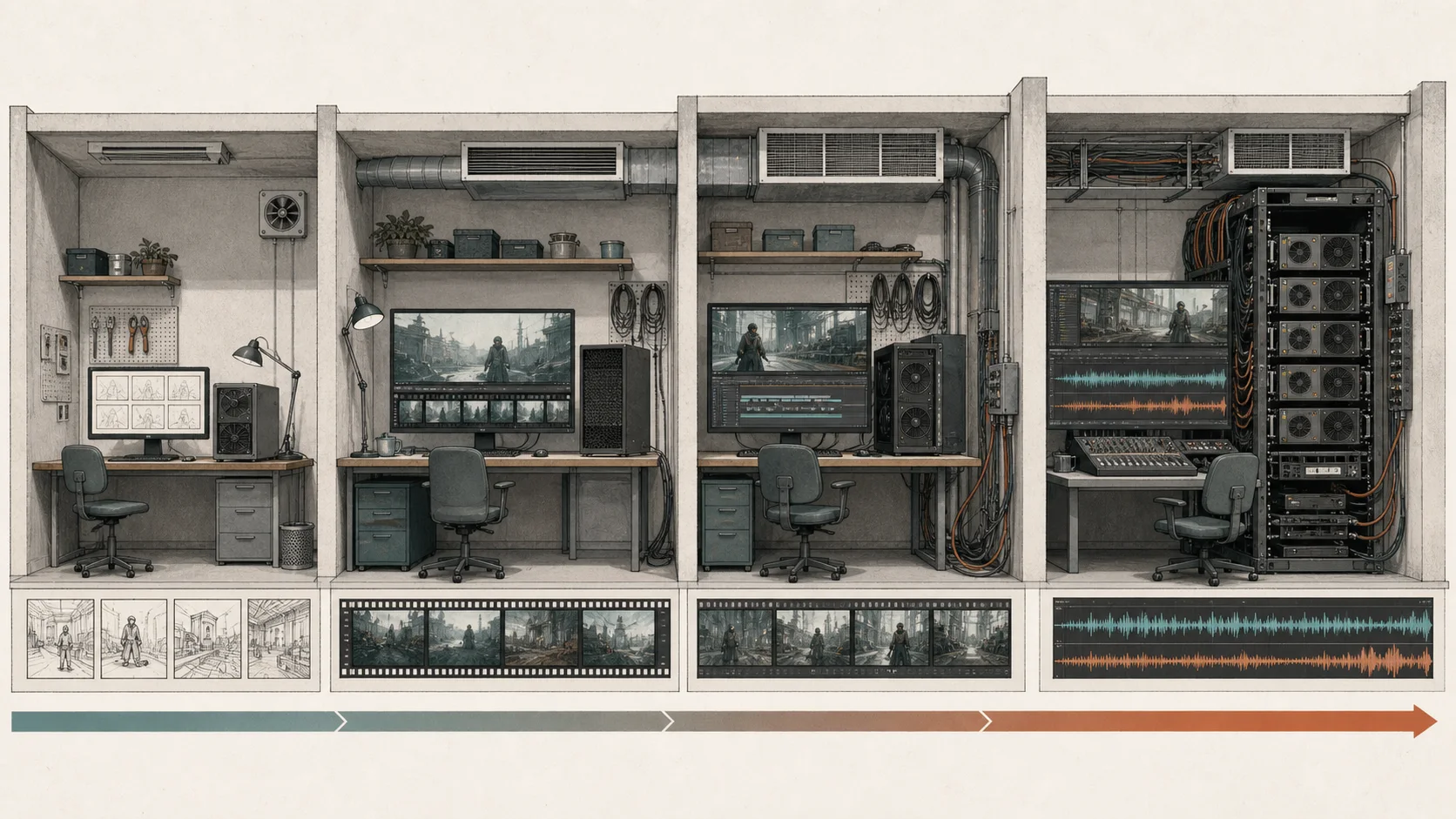
動画モデルが音声も生成するか確認します。対応していても、動きとの同期や不要な音声がないかを別途聞いてください。無音動画を作り、編集ソフトで音楽や効果音を加える方法もあります。音声と動画をまとめて作る利便性か、後からトラック別に調整する必要性で選びます。
クリップをつなぐ場合は編集工程でカットの始点・終点、色、音量を合わせます。モデルのファイル出力時間にこの後処理は含まれないため、納品までの作業全体を別に確認してください。
サイトのサンプル再生とローカル生成を区別します
サイトの体験では、予想待ち時間の後に用意済みの動画サンプルを表示します。実際の結果を確認するには、入力画像、目標の長さ、解像度に対応した実行経路で短い動画を生成し、最後まで再生します。
現在の機器で作業領域を確保でき、動きが許容でき、繰り返しの待ち時間も問題なければ、その構成から始められます。メモリを空けないと動かない、または頻繁に停止する場合は、測定に基づいて追加メモリや別の対応経路が必要か判断してください。たまに写真1枚を動かす作業と毎日多数のクリップを作る作業では必要な処理量が異なります。
動画は生成方法と編集目的で選ぶ
まずテキストからの生成、静止画の動画化、既存クリップの一部再生成を分けます。LTX-2.5は同期音声付きの高速なテキスト生成経路と高品質DFR経路を提供します。Retakeは動画領域を再生成し、Dub-ItはLTX-2.3ベースの音声・セリフLoRA7です。同じLTX-2.5機能として混同しません。LTX-2.5公式案内
最初の比較では解像度と長さを固定する
最初の比較では場面プロンプト、フレーム数、アスペクト比をそろえ、完成ファイルを最初から最後まで再生します。動画の所要時間にはモデル読み込み、フレーム生成、エンコード、保存が含まれる場合があります。出典が区分していない区間を「生成時間」と呼ばず、API8往復遅延とローカルGPU計算も別に記録します。機器別時間が公表されていない場合は推測値ではなく実行経路と最低要件を示します。
用語の注釈
フレーム — 動画を構成する1枚の画像です。
本文に戻るVAE — Variational Autoencoderの略です。入力を圧縮した潜在表現に変換したり、その表現から出力を復元したりします。
本文に戻るチェックポイント — 学習済みモデルの重みなどを保存したファイルです。同じモデル系列でも、版や用途によって異なるチェックポイントを使うことがあります。
本文に戻るGPU — 多くの計算を並列に処理するプロセッサーです。AIモデルの実行ではモデル計算を担います。
本文に戻るオフロード — 容量が足りないとき、モデルデータの一部をGPUメモリからシステムRAMやストレージへ移して処理する方法です。データ転送が追加されます。
本文に戻るプロンプト — モデルに送る入力文です。生成モデルでは作りたい結果を説明する文になり、出力の構成や内容を大きく左右します。
本文に戻るLoRA — 基本モデルの動作を調整する小さな追加の重みを学習・適用する方法です。基本モデルとアダプターを組み合わせ、画風の調整や少ないステップでの生成などに使います。
本文に戻るAPI — 別のコードからプログラムの機能を呼び出すための決められたインターフェースです。
本文に戻る
よくある質問
- この記事で最初に確認すべきことは何ですか?
- ローカル画像→動画モデルは静止画と動きの指示を受け取り、時間に沿ったフレームを計算して再生可能な動画に保存します。写真は最初の構図と被写体を示しますが、形が最後まで保たれるかは完成クリップを再生して確認します。
- 必要なメモリはどのくらいですか?
- オフロードは一部データをシステムメモリやストレージに置いてGPU負荷を減らせますが、転送時間とホストメモリが必要です。マルチGPUもモデルと実行環境が分割処理に対応する必要があり、カード容量を足しても実行可否や速度は予測できません。普段使う編集ソフトやブラウザーを開いたまま生成を試し、起動アプリとピークメモリを記録してください。