
画像・動画生成
最終更新
ローカル画像生成:ソフト・PC要件・最初の一枚
ローカル画像生成でポスター背景の候補を作ります
ローカルAI画像生成は、文章で指定した場面を自分のコンピューターで画像にする技術です。ComfyUIに画像モデルを接続すると、サムネイルやポスターの背景を作れます。必要なGPU1から導入、最初の画像生成まで順に説明します。
サムネイルやポスターの背景を作るなら、まず今あるコンピューターを確認しましょう。機器に合うアプリとモデルファイルを選び、1枚を保存できてから解像度や枚数を増やします。
PCの仕様に合う始め方を選ぶ
WindowsではタスクマネージャーでGPU名と専用GPUメモリを確認します。Apple Silicon Macでは「このMacについて」でチップと統合メモリを確認してください。次に下の表から導入方法を選びます。モデルと生成中のデータがメモリを使うため、最初は1枚から始めます。
| 手元の機器 | 最初の実行 | 次に確認すること |
|---|---|---|
| NVIDIA · VRAM 8GB | 小さなチェックポイント・512×512・1枚 | 保存後にモデルのファイルとメモリを確認 |
| NVIDIA · VRAM 12~16GB | ComfyUI・モデルに合う量子化とオフロード | Qwen-Image GGUFのモデル・エンコーダー・VAE |
| NVIDIA · VRAM 24~32GB | ComfyUI・選んだモデルの基本ワークフロー | 解像度とステップ数を固定した生成時間 |
| Apple Silicon Mac | ComfyUIのMetal経路、またはMac用GGUF実行環境 | 統合メモリの空きとモデルのMac向け手順 |
| AMD Radeon · Intel Arc | ComfyUIの対応表に合う導入 | OS・GPU・PyTorchの組み合わせと追加ノード対応 |
VRAM2が8GBなら、小さなチェックポイント3で512×512の画像を1枚作る基本ワークフローから始めます。保存できたら、次に使うモデルのファイル構成と必要メモリを確認してください。FLUX.2 [klein] 4Bの標準構成は約13GB VRAMを案内しているため、8GBカードでは量子化4やCPU5オフロード6対応の経路を選びます。
アプリ・モデル・ワークフローを区別します
ComfyUIは画像モデルを読み込み、生成の各工程をつなぐアプリです。モデルファイルには画像を計算する重みがあり、ワークフローには読み込み、場面の入力、生成、保存の順序があります。まず導入したアプリで使える基本ワークフローを1つ最後まで実行します。
最初の画像を作る手順のワークフローを開き、チェックポイントを選びます。プロンプト7に場面を書いて1枚を実行してください。結果が表示され、出力フォルダーに保存されたら最初の実行は完了です。追加ノードを増やす前に、モデルや出力サイズを1つずつ変えます。
赤いノードが出たら、そのノード名に対応する拡張機能が入っているか確認してください。モデルの選択欄が空なら、ファイルを置いたフォルダーとワークフローのローダーを照合します。メモリ不足なら一度に作る枚数を1枚に戻し、解像度を下げて再実行します。
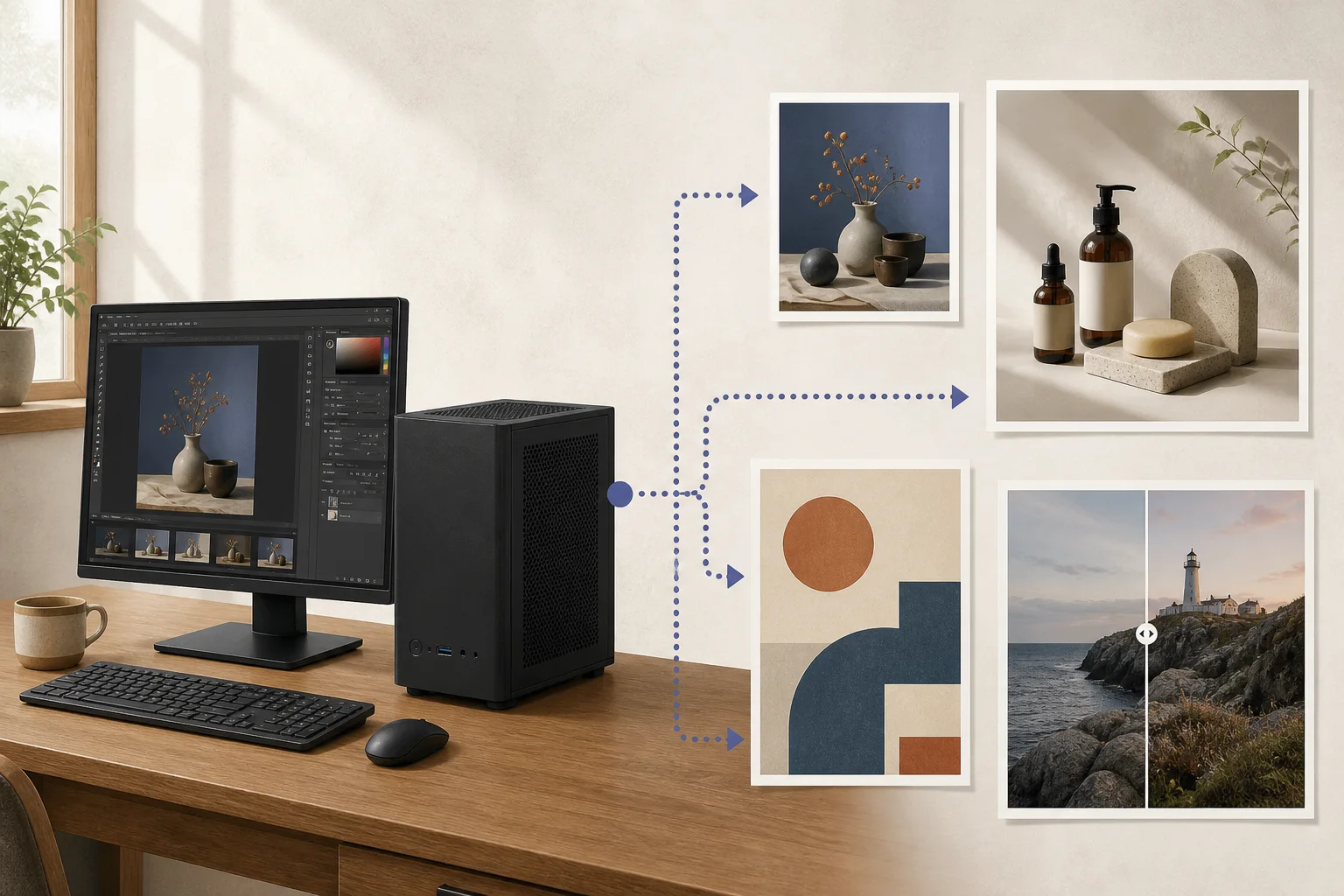
Qwen-Image 2.1には専用のファイル構成があります
Qwen-Image 2.1は2026年9月公開で、Qwen-Image-2512と同じ実行ファイル構成ではありません。画像生成と参照画像編集には専用VAE8とQwen3-VLエンコーダーを合わせる必要があるため、この派生版の導入案内にあるファイルと対応条件に従います。この版には研究用ライセンスが適用されます。未公開の映画祭案は練習用にとどめ、実際のイベントで公開する前に条件を確認してください。
小さな案で構図を決め、最終サイズで確認します
アプリ・モデル・ワークフローを準備して保存まで確認したら、小さなサイズで背景案を生成します。保存画像を開き、映画館入口・温かな窓・右側のタイトル用余白を確認してください。余白が装飾で埋まった場合は、「入口は左、右側は空ける」のように条件を一つだけ修正します。低解像度で合った構図が大きな出力でも保たれるとは限らないため、掲載サイズでも確認してください。
部分修正は特定領域を変える機能ですが、すべてのモデル・アプリの組み合わせで同じように使えるわけではありません。看板や窓を直す場合は、ワークフローが画像入力や領域マスクに対応するか確認します。対応しない場合は、全体を再生成するより編集ソフトでタイトルを加えたり小さな欠陥を消したりする方が簡単なことがあります。候補ファイルにはモデル名・画像サイズ・変更設定を記録してください。
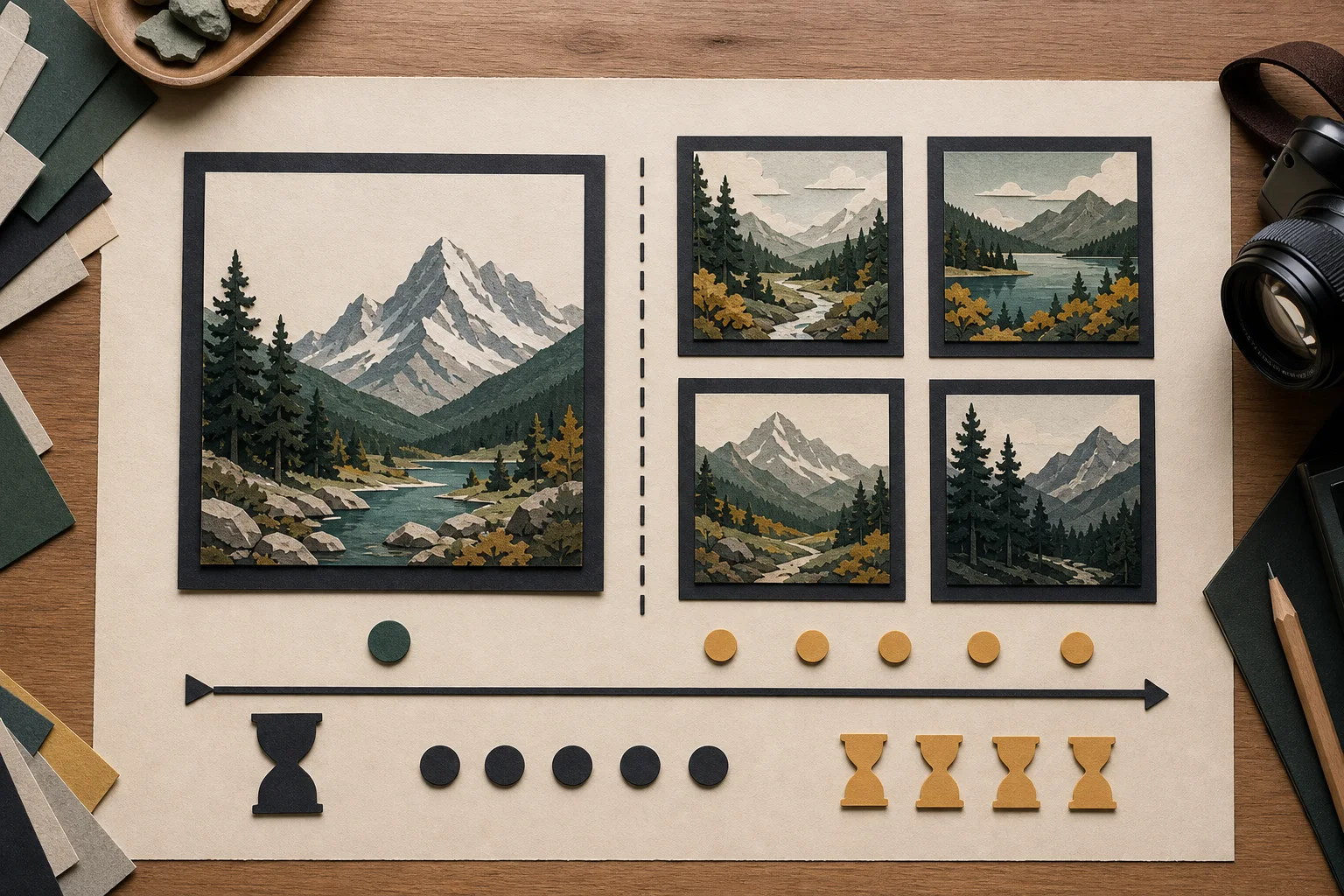
実作業でバッチ数と解像度を試します
一度に複数の画像を生成すると、中間データを多く保持するためピークメモリが増えることがあります。4 枚のバッチでメモリ不足になったら、1 枚の生成に必要なメモリと対応解像度を確認してください。複数の候補を作る場合は、全体の完了時間を比べます。
たまに1枚を作る作業と毎週多くの候補を作る作業では、メモリ要件と待ち時間の負担が異なります。生成中にブラウザーや編集ソフトを閉じる必要があるかも実際の条件に含めてください。解像度や枚数を増やした際のピークメモリ・失敗・総待ち時間を記録すると、機器変更が必要か判断できます。
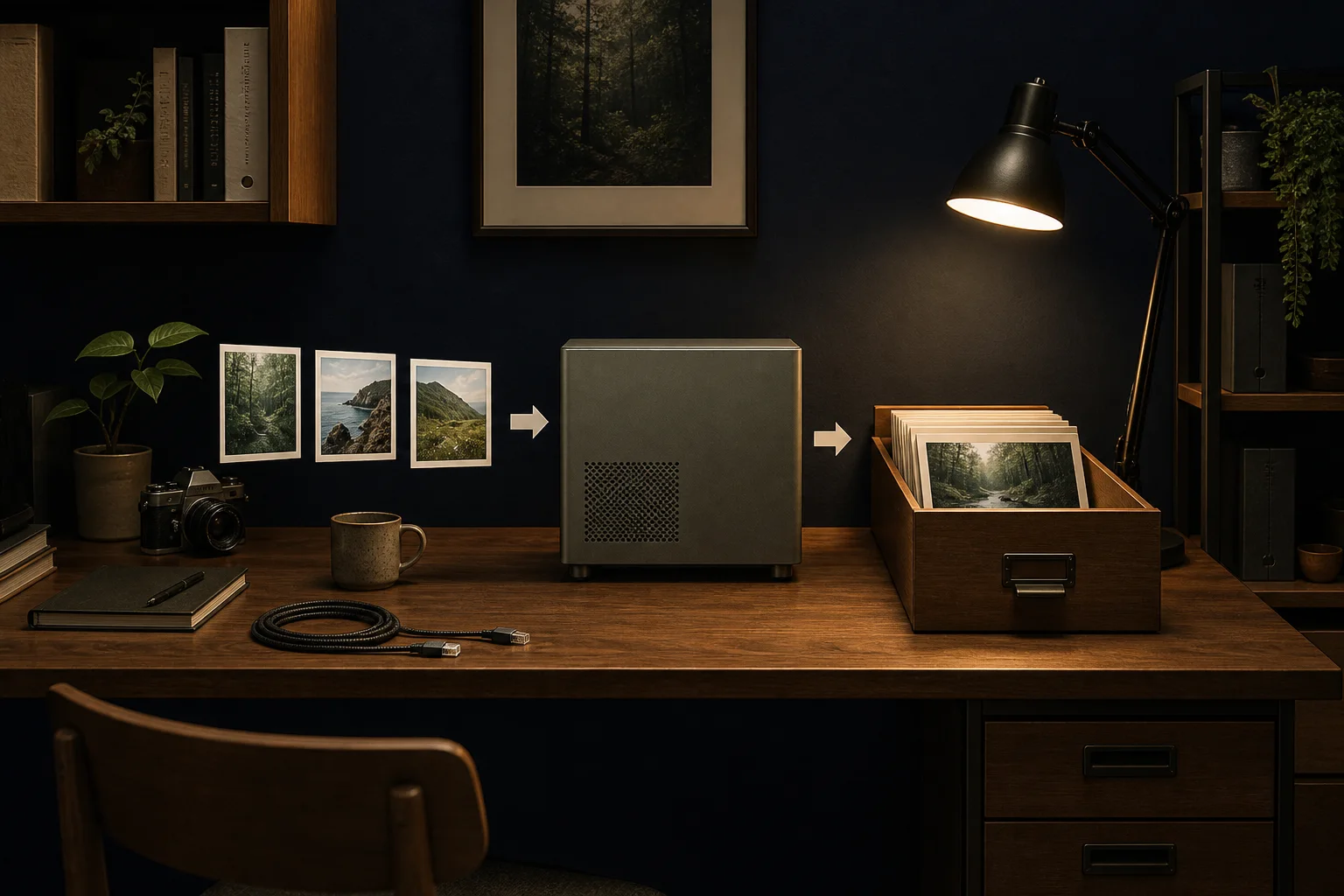
保存ファイルと公開条件を確認します
完了表示が出たら保存ファイルを実寸で開き、端の汚れ、タイトル余白の模様、意図しない文字を確認します。イベント名と時刻はモデル出力に任せず編集ソフトで入力し、モバイルでも読めるか確認してください。公開前にモデルライセンス・参照写真の権利・顔や商標・プラットフォーム方針を確認し、拡張機能が画像を外部送信するか、作業フォルダーが同期されるかも確認します。
生成体験では、登録済みモデルと作業条件に基づく待ち時間の目安を表示します。お使いのデバイスで新しい画像を生成する機能ではありません。実際の作業時間を把握するには、モデルの読み込み、画像生成、失敗した候補の再生成にかかった時間を分けて記録します。
1 枚の画像を安定して保存でき、候補作成の待ち時間も許容できるなら、現在の構成で始められます。繰り返し生成が止まる場合はメモリを確認します。メモリに余裕があるのに遅い場合は、対応する実行経路と測定したボトルネックをもとにアップグレードを検討してください。
用語の注釈
GPU — 多くの計算を並列に処理するプロセッサーです。AIモデルの実行ではモデル計算を担います。
本文に戻るVRAM — グラフィックカードのGPUが使うメモリです。モデルの重みや計算途中の値を保存します。
本文に戻るチェックポイント — 学習済みモデルの重みなどを保存したファイルです。同じモデル系列でも、版や用途によって異なるチェックポイントを使うことがあります。
本文に戻る量子化 — モデルの重みや計算値を少ないビット数で表し、保存容量やメモリ使用量を減らす方法です。表現が粗くなるため、精度にも影響することがあります。
本文に戻るCPU — OSや一般的なプログラム命令を実行する中央処理装置です。AIでは前処理やデータ転送などの汎用処理も担います。
本文に戻るオフロード — 容量が足りないとき、モデルデータの一部をGPUメモリからシステムRAMやストレージへ移して処理する方法です。データ転送が追加されます。
本文に戻るプロンプト — モデルに送る入力文です。生成モデルでは作りたい結果を説明する文になり、出力の構成や内容を大きく左右します。
本文に戻るVAE — Variational Autoencoderの略です。入力を圧縮した潜在表現に変換したり、その表現から出力を復元したりします。
本文に戻る
よくある質問
- この記事で最初に確認すべきことは何ですか?
- ローカルAI画像生成は、文章で指定した場面を自分のコンピューターで画像にする技術です。ComfyUIに画像モデルを接続すると、サムネイルやポスターの背景を作れます。必要なGPUから導入、最初の画像生成まで順に説明します。
- 必要なメモリはどのくらいですか?
- WindowsではタスクマネージャーでGPU名と専用GPUメモリを確認します。Apple Silicon Macでは「このMacについて」でチップと統合メモリを確認してください。次に下の表から導入方法を選びます。モデルと生成中のデータがメモリを使うため、最初は1枚から始めます。
- 条件と出典はどこで確認できますか?
- Qwen-Image 2.1は2026年9月公開で、Qwen-Image-2512と同じ実行ファイル構成ではありません。画像生成と参照画像編集には専用VAEとQwen3-VLエンコーダーを合わせる必要があるため、この派生版の導入案内にあるファイルと対応条件に従います。この版には研究用ライセンスが適用されます。未公開の映画祭案は練習用にとどめ、実際のイベントで公開する前に条件を確認してください。