画像・動画生成
ComfyUI導入から最初の画像まで:モデル・設定・エラー対処
ComfyUIを開くと、絵より先に接続線が目に入ります。最初はモデル一つ、短い指示、一枚の画像で十分です。この設定は最新モデルの画質競争ではなく、環境が動くか確かめる小さな出発点です。
要点
- 01
- 配布設定は標準ノードのみ。SD 1.5、512×512、20ステップ、1枚です。
- 02
- モデルとワークフローJSONは別物です。モデルも取得してください。
- 03
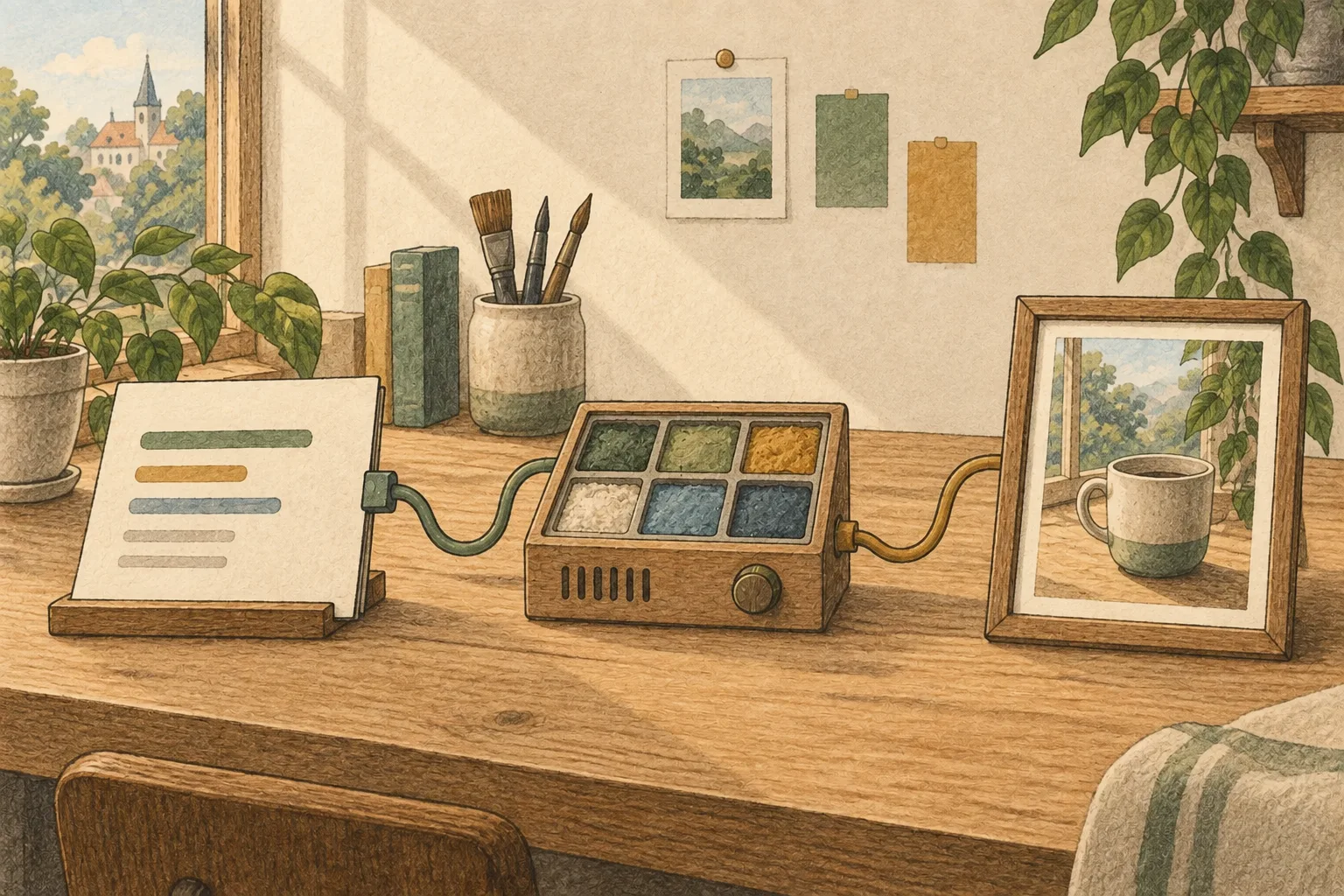
- 掲載図は説明用のイラストで、この設定の実測出力ではありません。
1. OSに合うDesktopを導入
公式配布からWindows・Apple Silicon Mac・Linux用のComfy Desktopを選び、ComfyUIの環境を作成して準備を待ちます。既存のPortableや手動環境を使う方は、入れ直す必要はありません。
最初からカスタムノードを大量に入れると、本体と拡張機能のどちらの問題か分かりにくくなります。今回は標準ノードだけで、クラウドAPIノードも使いません。
2. モデルを配置して設定を開く
v1-5-pruned-emaonly-fp16.safetensorsの利用条件を確認して取得し、使用中のComfyUIが参照するmodels/checkpointsに置きます。共有モデルフォルダーを設定したDesktopではそちらを使います。JSONだけでは生成できません。
下のJSONを保存してComfyUIにドラッグするか、Workflows → Openで開きます。Load Checkpointで取得ファイルを選択。見つからなければ配置と再読み込みを確認し、拡張子を変えて解決しようとしないでください。
3. 解像度と枚数を変えず実行
設定は512×512、batch 1、seed 42、20 steps、CFG 7、euler・normal、denoise 1です。英語の指示は窓辺の木製机に置いた陶器のカップ。最初は値を変えずRunを押し、基本動作を確認します。
初回はモデル読み込みも含まれます。Save Imageまで完了して出力ファイルができたことを確認し、保存画像も開いてみましょう。プレビュー表示だけで終わりにしないことが大切です。
4. 二回目は一つだけ変える
seedを固定し、光や背景の一項目だけ変えます。モデル・解像度・ステップ数まで一度に変えると原因が分かりません。seedが同じでも、モデルや実行環境が違えば完全に同じ画素になる保証はありません。
最初の画像が好みでなくても、導入失敗とは限りません。モデル選び、指示の具体性、後処理を分けて考え、動作確認後に目的に合うモデルへ進みます。

5. 止まったときの確認順
チェックポイント不足ならパスと名前、ノード不足なら別の設定を開いていないか確認します。配布ファイルに追加ノードは不要です。CUDA out of memoryなら他のGPU作業を閉じ、batch 1・512×512に戻します。
保存はできるのに非常に遅い場合は、ログで実行デバイスを確認します。Apple Siliconのこの経路はPyTorch MPSで、MLXのLLMと同じ実行方法ではありません。解像度を上げる前に基本状態を記録しましょう。
6. 時間と条件を一緒に残す
記録用テンプレートにはGPU、RAM、アプリ版、モデル、解像度、seedを記入します。初回読み込みは別記録に。同じRunの繰り返しはキャッシュされる場合があるため、seed 42・43・44でサンプリングの実行を確認します。
ノード接続と設定を検査した例であり、新しい機器での実測表ではありません。時間とメモリ欄は空欄です。完成画像とログも残せば作業条件を確認できます。この小さな例を超える必要が出たときに、機器比較が役立ちます。