
画像・動画生成
最終更新
Z-Image-Turboでローカル画像を1枚生成する
9ステップ設定でもモデル計算は8回です。guidanceは0にします。
Z-Image-Turboは8回のモデル評価に蒸留された6B画像生成モデルです。公式Diffusers例は1024×1024、num_inference_steps=9、guidance_scale=0.0で生成し、example.pngに保存します。
Z-Image-Turboは何を生成する?
Z-Image-Turboはテキストから画像を生成する6Bパラメータモデルです。Z-Image基盤モデルから8回のNFE(number of function evaluations)向けに蒸留されたTurbo版で、公式例では追加のguidanceを使いません。同系列には50ステップ生成用のZ-Imageや編集用のZ-Image-Editもあるため、ファイルを選ぶときにTurboと区別します。Z-Image公式リポジトリ
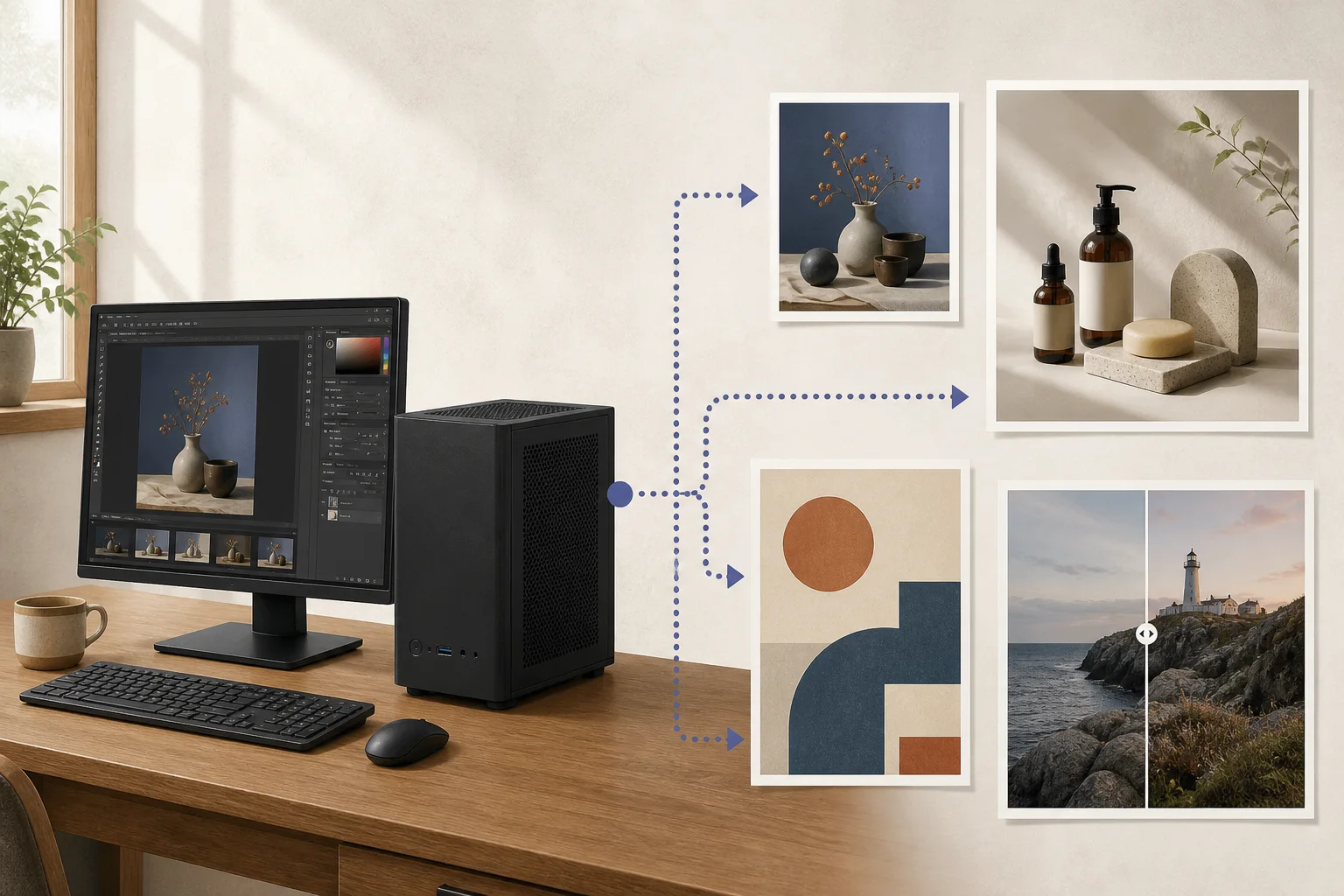
実行前にGPUとPython環境を合わせる
公式モデルカードは一般消費者向けGPU1でVRAM2 16GB以内に収まるとし、H800での1秒未満の推論時間も別途示しています。H800の結果を個人向けRTXの時間として扱わず、GPUに合うPyTorch3とCUDA4の組み合わせを準備します。この手順はCUDA GPUでDiffusersパイプライン5を実行します。Hugging Faceモデルカード
最新機能のため、リポジトリは指定のDiffusersインストールを案内しています。仮想環境6を有効にして公式のソースインストールコマンドを実行し、transformersとaccelerateも追加します。PyTorchが未導入なら、GPUとドライバーに合うCUDAパッケージを先に選びます。Diffusersインストールガイド
python -m venv .venv
source .venv/bin/activate
# Install the CUDA-enabled PyTorch command that matches your driver: https://pytorch.org/get-started/locally/
python -m pip install git+https://github.com/huggingface/diffusers.git
python -m pip install transformers accelerate
公式パイプラインで最初の画像を保存する
公式モデルカードの例ではZImagePipelineからTongyi-MAI/Z-Image-Turboを読み込みます。以下のPythonコードをgenerate.pyとして保存し、python generate.pyを実行すると、現在の作業フォルダにexample.pngが保存されます。設定は1024×1024、num_inference_steps=9、guidance_scale=0.0、CUDA seed 42です。公式リポジトリによると、この設定ではDiT7計算が8回行われます。公式クイックスタート
import torch
from diffusers import ZImagePipeline

pipe = ZImagePipeline.from_pretrained(
    "Tongyi-MAI/Z-Image-Turbo",
    torch_dtype=torch.bfloat16,
    low_cpu_mem_usage=False,
)
pipe.to("cuda")

prompt = "A ceramic teacup on a wooden table beside a rain-streaked window, soft morning light, still-life photograph."
image = pipe(
    prompt=prompt,
    height=1024,
    width=1024,
    num_inference_steps=9,
    guidance_scale=0.0,
    generator=torch.Generator("cuda").manual_seed(42),
).images[0]
image.save("example.png")
出力ファイルとプロンプトを確認する
コマンドが終わったら作業フォルダのexample.pngを開き、1024×1024でカップと窓の場面が含まれているか確認します。初回は重みのダウンロードとモデル読み込みが含まれます。後の比較では同じプロンプト8と解像度を保ちます。seed 42は再現性を助けますが、ライブラリやハードウェアが異なるとピクセルまで完全に一致するとは限りません。
画像の構図ができても、英語・中国語の文字が正しいかは別に確認します。モデルカードはこれらの言語の文字描画を特徴として挙げていますが、イベント名や製品の文言はPNGを拡大し、綴りと改行を校正します。CPU9メモリやVRAMの不足が出たらパイプラインのCPU offload10設定を確認し、最適化設定を一度に複数変更しません。公式ハードウェア案内
利用条件とMac対応を分けて確認する
Z-Image-Turboの重みはApache-2.0ライセンスです。製品やサービスにモデルを組み込む場合は、現在のリポジトリライセンスと使用するツールの条件を確認します。MacでDiffusersを使う場合、モデルカード例のcudaをそのまま実行せず、対象バージョンのMPS対応と機器のメモリ要件を別途確認します。このガイドの実行例はCUDAを使います。Z-Image-Turboモデルカード

用語の注釈
GPU — 多くの計算を並列に処理するプロセッサーです。AIモデルの実行ではモデル計算を担います。
本文に戻るVRAM — グラフィックカードのGPUが使うメモリです。モデルの重みや計算途中の値を保存します。
本文に戻るPyTorch — AIモデルを作成・実行するソフトウェアフレームワークです。モデルと合わせて、対応するPyTorchの版やハードウェアも確認します。
本文に戻るCUDA — NVIDIA GPUで汎用計算を行うソフトウェア基盤です。
本文に戻るパイプライン — 入力から出力まで続く処理段階のまとまりです。段階ごとに異なるモデルやツールを使うことがあります。
本文に戻るPython仮想環境 — プロジェクトごとにPythonパッケージを分けて導入する環境です。パッケージのバージョンの衝突を減らせます。
本文に戻るDiT — Diffusion Transformerの略です。Transformer構造を使い、拡散過程でノイズを含む表現を段階的に整えるモデル構造です。
本文に戻るプロンプト — モデルに送る入力文です。生成モデルでは作りたい結果を説明する文になり、出力の構成や内容を大きく左右します。
本文に戻るCPU — OSや一般的なプログラム命令を実行する中央処理装置です。AIでは前処理やデータ転送などの汎用処理も担います。
本文に戻るオフロード — 容量が足りないとき、モデルデータの一部をGPUメモリからシステムRAMやストレージへ移して処理する方法です。データ転送が追加されます。
本文に戻る
よくある質問
- この記事で最初に確認すべきことは何ですか?
- Z-Image-Turboは8回のモデル評価に蒸留された6B画像生成モデルです。公式Diffusers例は1024×1024、`num_inference_steps=9`、`guidance_scale=0.0`で生成し、`example.png`に保存します。
- 必要なメモリはどのくらいですか?
- 公式モデルカードは一般消費者向けGPUでVRAM 16GB以内に収まるとし、H800での1秒未満の推論時間も別途示しています。H800の結果を個人向けRTXの時間として扱わず、GPUに合うPyTorchとCUDAの組み合わせを準備します。この手順はCUDA GPUでDiffusersパイプラインを実行します。[Hugging Faceモデルカード](https://huggingface.co/Tongyi-MAI/Z-Image-Turbo)
- 条件と出典はどこで確認できますか?
- 公式モデルカードは一般消費者向けGPUでVRAM 16GB以内に収まるとし、H800での1秒未満の推論時間も別途示しています。H800の結果を個人向けRTXの時間として扱わず、GPUに合うPyTorchとCUDAの組み合わせを準備します。この手順はCUDA GPUでDiffusersパイプラインを実行します。[Hugging Faceモデルカード](https://huggingface.co/Tongyi-MAI/Z-Image-Turbo)