
이미지·영상 생성
최종 업데이트
Z-Image-Turbo로 로컬에서 이미지 한 장 만들기
9번 설정해도 모델 계산은 8회예요. guidance는 0으로 둬요.
Z-Image-Turbo는 8회 계산하도록 증류된 6B 이미지 생성 모델이에요. 공식 Diffusers 예시는 1024×1024, num_inference_steps=9, guidance_scale=0.0으로 이미지를 만들고 example.png로 저장해요.
Z-Image-Turbo는 어떤 결과를 만들까요?
Z-Image-Turbo는 텍스트 설명을 받아 이미지를 생성하는 6B 파라미터 모델이에요. Z-Image 기본 모델에서 출발해 8회 NFE(number of function evaluations)에 맞게 증류한 Turbo 변형이고, 표준 Z-Image와 달리 공식 예시에서 별도 guidance를 쓰지 않아요. 같은 계열의 Z-Image는 50단계 이미지 생성 모델, Z-Image-Edit는 편집용으로 안내돼 있으니 파일 이름에서 Turbo와 다른 변형을 구분해요. 공식 Z-Image 저장소
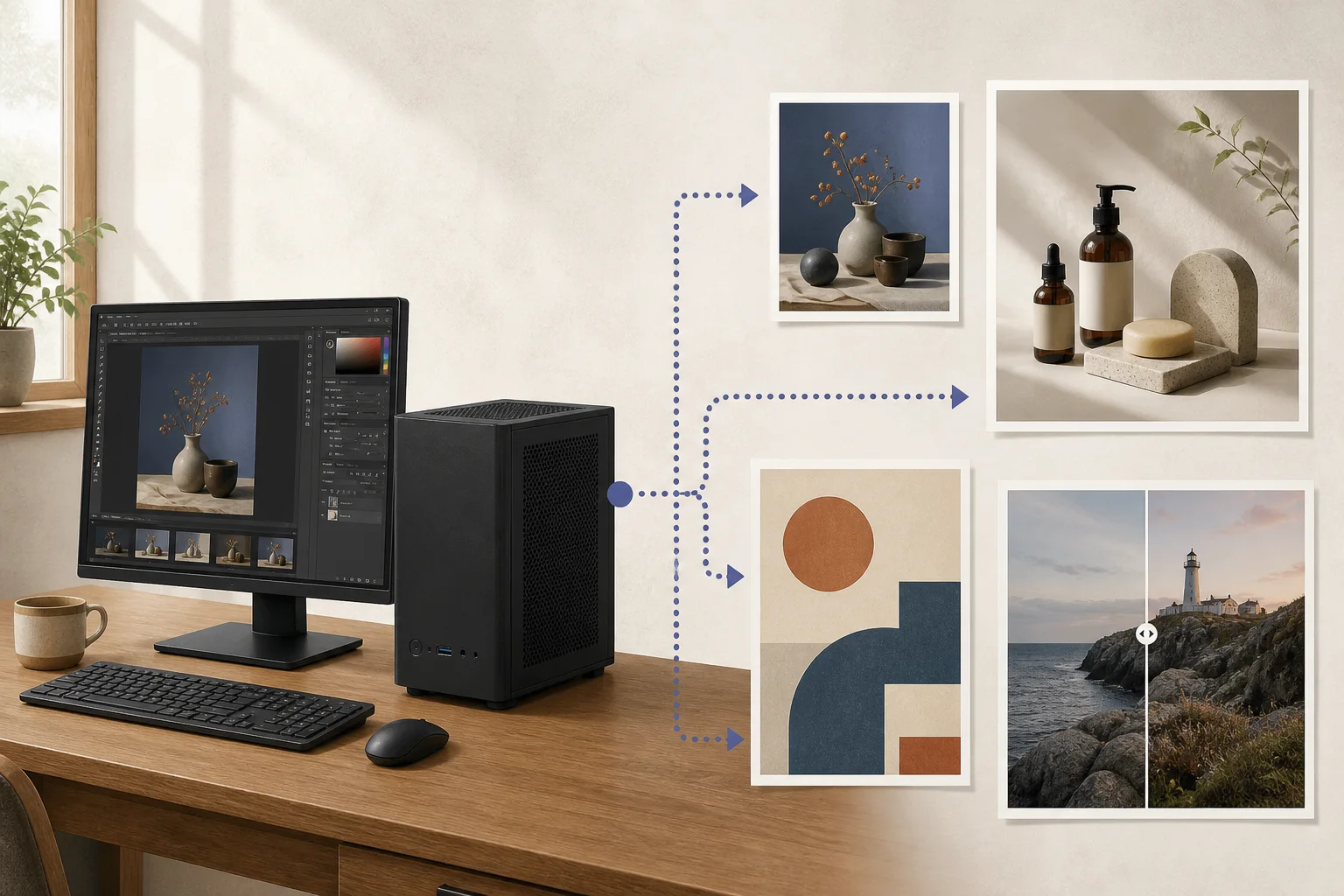
실행 전에 GPU와 Python 환경을 맞춰요
공식 모델 카드는 소비자 GPU1에서 VRAM2 16GB 안에 실행 가능하다고 설명하고, H800에서의 1초 미만 수치도 별도로 제시해요. H800 결과를 개인용 RTX 카드 시간처럼 해석하지 말고, 자신의 GPU가 사용할 PyTorch3·CUDA4 조합을 먼저 준비해요. 이번 경로는 CUDA GPU에서 Diffusers 파이프라인5을 띄우는 예시예요. Hugging Face 모델 카드
저장소는 최신 기능을 위해 Diffusers 설치본을 지정해요. 가상환경6을 활성화한 뒤 공식 설치 명령으로 최신 Diffusers를 받고 transformers, accelerate를 설치해요. PyTorch가 설치돼 있지 않다면 먼저 GPU 제조사와 현재 드라이버에 맞는 PyTorch CUDA 패키지를 선택해야 해요. Diffusers 설치 문서
python -m venv .venv
source .venv/bin/activate
# Install the CUDA-enabled PyTorch command that matches your driver: https://pytorch.org/get-started/locally/
python -m pip install git+https://github.com/huggingface/diffusers.git
python -m pip install transformers accelerate
공식 파이프라인으로 첫 이미지를 저장해요
모델 카드의 공식 예시는 ZImagePipeline에서 Tongyi-MAI/Z-Image-Turbo를 불러와요. 아래 Python 코드를 generate.py로 저장하고 python generate.py로 실행하면 현재 작업 폴더에 example.png가 생겨요. 설정은 1024×1024, num_inference_steps=9, guidance_scale=0.0, CUDA seed 42예요. 공식 저장소는 이 9단계 설정에서 DiT7 계산이 8회 수행된다고 설명해요. 공식 빠른 시작
import torch
from diffusers import ZImagePipeline

pipe = ZImagePipeline.from_pretrained(
    "Tongyi-MAI/Z-Image-Turbo",
    torch_dtype=torch.bfloat16,
    low_cpu_mem_usage=False,
)
pipe.to("cuda")

prompt = "A ceramic teacup on a wooden table beside a rain-streaked window, soft morning light, still-life photograph."
image = pipe(
    prompt=prompt,
    height=1024,
    width=1024,
    num_inference_steps=9,
    guidance_scale=0.0,
    generator=torch.Generator("cuda").manual_seed(42),
).images[0]
image.save("example.png")
결과 파일과 프롬프트를 확인해요
명령이 끝나면 작업 폴더에서 example.png를 열어 크기가 1024×1024인지, 찻잔과 창문 장면이 들어 있는지 확인해요. 첫 로딩에는 가중치 다운로드와 모델 적재 시간이 포함돼요. 다시 실행할 때는 같은 프롬프트8와 해상도를 유지해 비교해요. seed 42는 재현을 돕지만 라이브러리나 하드웨어가 달라지면 픽셀이 완전히 같다고 보장하지 않아요.
이미지 구도가 맞아도 그림 안의 영어나 중국어 문구는 별도로 확인해요. 공식 모델 카드는 두 언어의 글자 표현을 특징으로 소개하지만, 행사명과 제품 문구는 PNG를 확대해 철자와 줄바꿈을 검수해요. CPU9 메모리나 VRAM이 부족하면 파이프라인 문서의 CPU offload10 옵션을 확인하고 설정을 하나씩 바꿔요. 공식 하드웨어 안내
이용 조건과 Mac 경로를 분리해 확인해요
Z-Image-Turbo 가중치는 Apache-2.0 라이선스예요. 모델을 제품이나 서비스에 넣을 계획이면 저장소의 현재 라이선스와 해당 도구의 조건을 함께 확인해요. Mac에서 Diffusers를 쓰려면 모델 카드 예시의 cuda를 그대로 실행하지 말고, 해당 버전에서 MPS가 지원되는지와 장비의 메모리 요구를 별도로 확인해요. 이 가이드의 실행 예시는 CUDA 경로예요. Z-Image-Turbo 모델 카드

용어 각주
GPU — 많은 계산을 병렬로 처리하는 프로세서입니다. AI 모델 실행에서는 모델 계산을 맡습니다.
본문으로 돌아가기VRAM — 그래픽카드의 GPU가 사용하는 메모리입니다. 모델 가중치와 계산 중간값을 저장합니다.
본문으로 돌아가기PyTorch — AI 모델을 만들고 실행하는 소프트웨어 프레임워크입니다. 모델과 함께 호환되는 PyTorch 버전 및 하드웨어 지원도 확인해야 합니다.
본문으로 돌아가기CUDA — NVIDIA GPU에서 범용 계산을 실행하기 위한 소프트웨어 플랫폼입니다.
본문으로 돌아가기파이프라인 — 입력부터 결과까지 이어지는 처리 단계의 묶음입니다. 각 단계에서 서로 다른 모델이나 도구를 사용할 수 있습니다.
본문으로 돌아가기Python 가상환경 — 프로젝트별로 Python 패키지를 분리해 설치하는 공간입니다. 패키지 버전 충돌을 줄이는 데 쓰입니다.
본문으로 돌아가기DiT — Diffusion Transformer의 약자입니다. 트랜스포머 구조를 이용해 확산 과정에서 노이즈가 있는 표현을 단계적으로 다듬는 모델 구조입니다.
본문으로 돌아가기프롬프트 — 모델에 보내는 입력문입니다. 생성 모델에서는 만들 결과를 설명하는 문장이 되어 출력의 구성과 내용을 크게 좌우합니다.
본문으로 돌아가기CPU — 운영체제와 일반 프로그램 명령을 실행하고, AI에서는 전처리·데이터 이동 등 범용 연산을 맡는 중앙 처리 장치입니다.
본문으로 돌아가기오프로딩 — 메모리가 부족할 때 모델 데이터 일부를 GPU 메모리에서 시스템 RAM이나 저장장치로 옮겨 처리하는 방식입니다. 데이터 이동이 추가됩니다.
본문으로 돌아가기
자주 묻는 질문
- 이 글에서 가장 먼저 확인할 것은 무엇인가요?
- Z-Image-Turbo는 8회 계산하도록 증류된 6B 이미지 생성 모델이에요. 공식 Diffusers 예시는 1024×1024, `num_inference_steps=9`, `guidance_scale=0.0`으로 이미지를 만들고 `example.png`로 저장해요.
- 필요한 메모리는 어느 정도인가요?
- 공식 모델 카드는 소비자 GPU에서 VRAM 16GB 안에 실행 가능하다고 설명하고, H800에서의 1초 미만 수치도 별도로 제시해요. H800 결과를 개인용 RTX 카드 시간처럼 해석하지 말고, 자신의 GPU가 사용할 PyTorch·CUDA 조합을 먼저 준비해요. 이번 경로는 CUDA GPU에서 Diffusers 파이프라인을 띄우는 예시예요. [Hugging Face 모델 카드](https://huggingface.co/Tongyi-MAI/Z-Image-Turbo)
- 조건과 출처는 어디서 확인하나요?
- 공식 모델 카드는 소비자 GPU에서 VRAM 16GB 안에 실행 가능하다고 설명하고, H800에서의 1초 미만 수치도 별도로 제시해요. H800 결과를 개인용 RTX 카드 시간처럼 해석하지 말고, 자신의 GPU가 사용할 PyTorch·CUDA 조합을 먼저 준비해요. 이번 경로는 CUDA GPU에서 Diffusers 파이프라인을 띄우는 예시예요. [Hugging Face 모델 카드](https://huggingface.co/Tongyi-MAI/Z-Image-Turbo)