
이미지·영상 생성
최종 업데이트
Qwen-Image-2.1-Turbo, 8단계로 이미지를 만들려면? 설치와 편집 방법
Qwen-Image-2.1-Turbo로 이미지를 만들고 편집하려면?
Qwen-Image-2.1-Turbo는 텍스트 프롬프트1로 이미지를 만들거나 참조 이미지를 편집하는 7B 모델이에요. Diffusers는 모델에 저장된 8단계 스케줄을 사용합니다. 이 가이드에서는 CUDA2용 PyTorch3와 Diffusers를 설치하고, 정사각형 이미지를 저장한 다음 같은 파이프라인4으로 편집합니다.
이 실행 예제는 CUDA GPU5와 CUDA용 PyTorch가 준비된 Python 환경에서 시작해요. 가상환경6을 만든 뒤 Diffusers와 모델 파일을 불러오고, 같은 파이프라인에서 생성과 편집을 차례로 실행합니다.
Turbo에서 달라지는 것은 체크포인트와 실행 스케줄이에요
이미지 생성 모델은 노이즈에서 출발해 여러 단계에 걸쳐 그림을 완성해요. Turbo는 이 과정을 8단계로 수행하도록 Qwen-Image-2.1을 증류한 모델이에요. 프롬프트를 조금씩 바꾸며 시안을 만들거나, 같은 사진의 배경을 여러 가지로 바꿔보는 작업에 활용할 수 있어요.
Diffusers는 체크포인트7에 저장된 8단계 스케줄을 자동으로 불러와요. 단계 수만 늘리거나 줄여도 이 스케줄은 바뀌지 않아요. 다른 스케줄을 시험하려면 호출할 때 sigmas를 직접 지정해요.
먼저 지원되는 Diffusers 버전을 준비해요
먼저 프로젝트용 가상환경을 만들고 활성화해요. PyTorch 설치 페이지에서 운영체제와 CUDA 버전에 맞는 명령을 골라 실행한 다음, 아래 명령으로 Turbo 체크포인트에 필요한 최신 Diffusers와 추가 패키지를 설치해요.
python -m venv .venv
source .venv/bin/activate
python -m pip install --upgrade pip
# Install the CUDA-enabled PyTorch command selected from pytorch.org/get-started/locally/
pip install git+https://github.com/huggingface/diffusers.git
pip install "transformers>=5.17.0" accelerate pillow짧은 프롬프트로 첫 이미지를 저장해요
아래 코드를 qwen_turbo.py로 저장하고 설치한 가상환경에서 실행해요. 모델 파일은 첫 실행 때 내려받아요. 코드는 공식 1:1 프리셋인 2048×2048 해상도로 이미지를 저장해요.
import torch
from diffusers import QwenImage21Pipeline

pipe = QwenImage21Pipeline.from_pretrained(
    "Qwen/Qwen-Image-2.1-Turbo",
    dtype=torch.bfloat16,
).to("cuda")

prompt = "A small ceramic teapot on a wooden table, soft morning light, editorial product photo"
image = pipe(
    prompt=prompt,
    width=2048,
    height=2048,
    use_kv_cache=True,
).images[0]
image.save("qwen-turbo.png")python qwen_turbo.pyKV 캐시로 같은 정보의 반복 처리를 줄여요
앞의 코드에서 use_kv_cache=True는 프롬프트와 참조 이미지에서 읽은 정보를 다음 단계에서도 재사용하게 해요. 같은 정보를 매번 다시 처리하는 일을 줄일 수 있어요. CFG8는 기본값 1로 시작하고, 먼저 프롬프트와 출력 크기를 조절해 원하는 결과를 찾아보세요.
참조 이미지를 넣어 편집할 수 있어요
참조 이미지 파일을 qwen_turbo.py와 같은 폴더에 reference.png라는 이름으로 두세요. 다음 코드를 앞의 생성 코드 아래에 이어 붙이면, 같은 pipe를 재사용해 편집 결과도 저장합니다. 스크립트를 저장하고 python qwen_turbo.py를 다시 실행하면 두 이미지가 만들어져요.
from diffusers.utils import load_image

input_image = load_image("reference.png").convert("RGBA")
edit_prompt = "Keep the vase shape and flowers; replace the plain background with a sunlit pale-blue studio backdrop."

image = pipe(
    prompt=edit_prompt,
    image=input_image,
    width=2048,
    height=2048,
    use_kv_cache=True,
).images[0]
image.save("qwen-turbo-edit.png")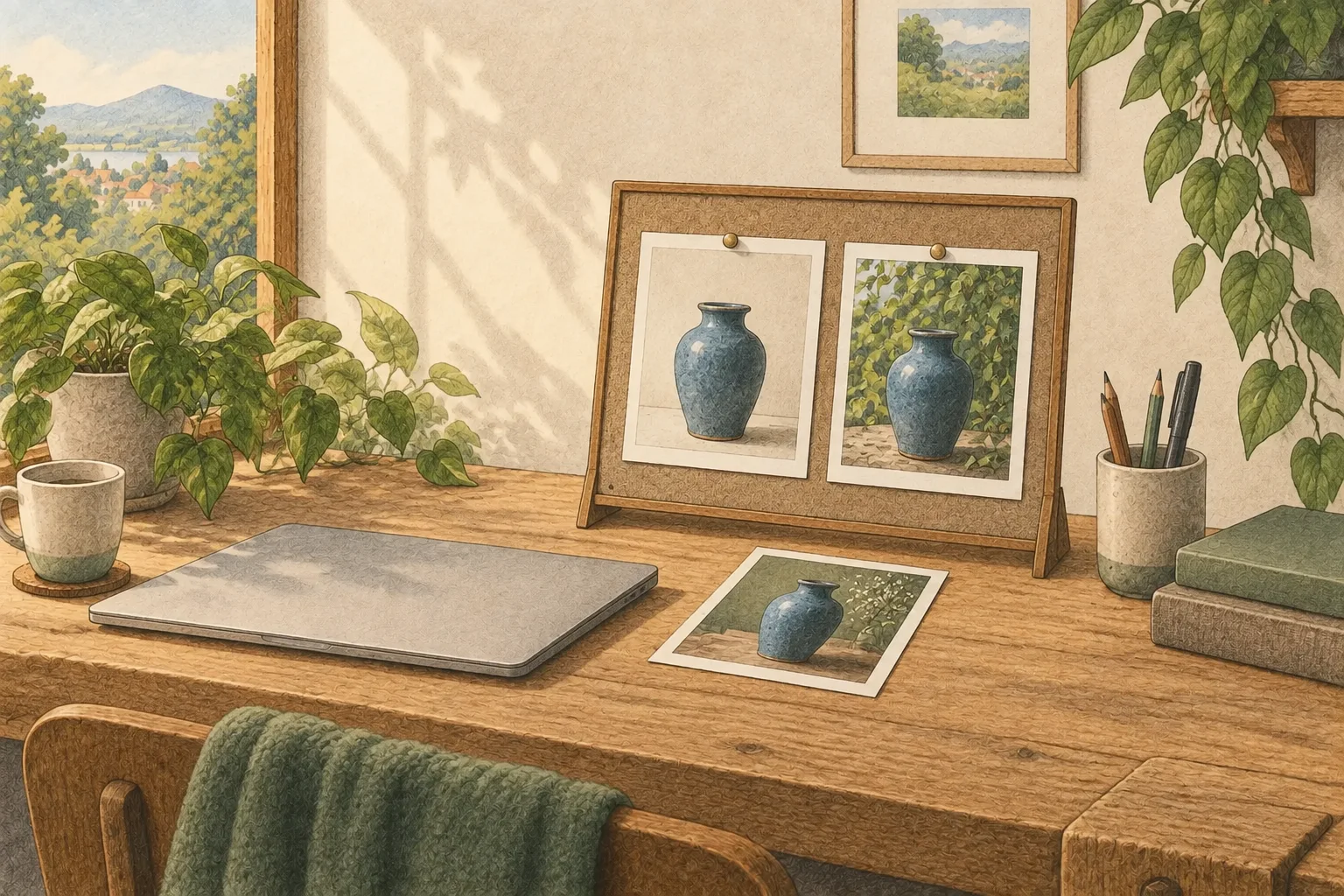
출력 크기는 가로세로 비율별 프리셋에서 골라요
표의 공식 프리셋에서 출력 비율을 골라 해당 가로·세로 값을 코드에 넣어요. 첫 실행은 1:1 크기예요. 가로와 세로를 함께 바꾸면 픽셀 수와 화면 비율도 달라지니 원하는 출력에 맞는 값을 선택해요.
| 비율 | 가로 × 세로 |
|---|---|
| 1:1 | 2048 × 2048 |
| 4:3 | 2400 × 1792 |
| 3:4 | 1792 × 2400 |
| 3:2 | 2528 × 1696 |
| 2:3 | 1696 × 2528 |
| 16:9 | 2752 × 1536 |
| 9:16 | 1536 × 2752 |
가로·세로 값은 픽셀 단위예요. 정사각형은 2048×2048, 세로 포스터는 1536×2752로 시작할 수 있어요.
오류가 나면 실행 환경부터 확인해요
QwenImage21Pipeline을 불러올 때 ImportError가 나오면 가상환경이 켜져 있는지 확인하고 그 환경에서 Diffusers 설치 명령을 다시 실행하세요. CUDA 메모리 부족 오류가 나오면 실행 중인 다른 GPU 작업을 닫으세요. 모델을 불러올 때부터 메모리가 부족하면 가중치 적재 공간이 모자란 것이고, 생성 중에 부족해지면 출력 크기를 낮춰볼 수 있어요.
이미지는 만들어졌지만 지시를 놓친다면 프롬프트에서 유지할 요소와 바꿀 요소를 나누고 시험 출력 크기에서 다시 확인해요. 입력 이미지, 지시문, 해상도를 하나씩 바꾸면 어떤 조건이 결과에 영향을 줬는지 알 수 있어요.
상업 작업에 쓰기 전 라이선스를 확인하세요
Qwen Research License는 모델을 연구·평가 목적으로 비상업적으로 사용할 수 있도록 허용해요. 상업적 이용에는 Qwen의 별도 상업 라이선스가 필요해요.
용어 각주
프롬프트 — 모델에 보내는 입력문입니다. 생성 모델에서는 만들 결과를 설명하는 문장이 되어 출력의 구성과 내용을 크게 좌우합니다.
본문으로 돌아가기CUDA — NVIDIA GPU에서 범용 계산을 실행하기 위한 소프트웨어 플랫폼입니다.
본문으로 돌아가기PyTorch — AI 모델을 만들고 실행하는 소프트웨어 프레임워크입니다. 모델과 함께 호환되는 PyTorch 버전 및 하드웨어 지원도 확인해야 합니다.
본문으로 돌아가기파이프라인 — 입력부터 결과까지 이어지는 처리 단계의 묶음입니다. 각 단계에서 서로 다른 모델이나 도구를 사용할 수 있습니다.
본문으로 돌아가기GPU — 많은 계산을 병렬로 처리하는 프로세서입니다. AI 모델 실행에서는 모델 계산을 맡습니다.
본문으로 돌아가기Python 가상환경 — 프로젝트별로 Python 패키지를 분리해 설치하는 공간입니다. 패키지 버전 충돌을 줄이는 데 쓰입니다.
본문으로 돌아가기체크포인트 — 학습된 모델의 가중치 등을 저장한 파일입니다. 같은 모델 계열도 버전이나 용도에 따라 다른 체크포인트를 쓸 수 있습니다.
본문으로 돌아가기CFG — 조건이 있는 예측과 없는 예측의 차이를 이용해 생성 결과가 입력 조건을 따르도록 조절하는 기법입니다. 증류 모델에서는 이를 별도로 켜지 않도록 요구하기도 하며, 권장값은 모델마다 다릅니다.
본문으로 돌아가기
자주 묻는 질문
- 이 글에서 가장 먼저 확인할 것은 무엇인가요?
- Qwen-Image-2.1-Turbo는 텍스트 프롬프트로 이미지를 만들거나 참조 이미지를 편집하는 7B 모델이에요. Diffusers는 모델에 저장된 8단계 스케줄을 사용합니다. 이 가이드에서는 CUDA용 PyTorch와 Diffusers를 설치하고, 정사각형 이미지를 저장한 다음 같은 파이프라인으로 편집합니다.