
画像・動画生成
最終更新
Qwen-Image-2.1-Turboで8ステップ生成するには?導入と画像編集
Qwen-Image-2.1-Turboで画像を生成・編集するには?
Qwen-Image-2.1-Turboは、テキストプロンプト1から画像を生成し、参照画像を編集する7Bモデルです。Diffusersはモデルに保存された8ステップのスケジュールを使います。このガイドではCUDA2対応PyTorch3とDiffusersを導入し、正方形の画像を保存した後、同じパイプライン4で編集します。
この手順はCUDA GPU5とCUDA対応PyTorchを準備したPython環境から始めます。仮想環境6を作り、Diffusersを導入してモデルファイルを読み込み、同じパイプラインで生成と編集を行います。
Turboで変わるのはチェックポイントとサンプリングスケジュールです
画像生成モデルはノイズから始め、複数のステップで画像を仕上げます。TurboはQwen-Image-2.1を蒸留し、この処理を8ステップで行うモデルです。プロンプトを変えて試作したり、同じ写真の背景をいくつも試したりできます。
Diffusers はチェックポイント7に保存された 8 ステップのスケジュールを自動で読み込みます。ステップ数だけを増減しても、このスケジュールは変わりません。別のスケジュールを試すには、呼び出し時に sigmas を直接指定します。
対応するDiffusersを準備します
まずプロジェクト用の仮想環境を作成して有効にします。PyTorch のインストールページで OS と CUDA のバージョンに合うコマンドを選んで実行し、続けて以下のコマンドで Turbo チェックポイントが必要とする最新の Diffusers と追加パッケージをインストールします。
python -m venv .venv
source .venv/bin/activate
python -m pip install --upgrade pip
# Install the CUDA-enabled PyTorch command selected from pytorch.org/get-started/locally/
pip install git+https://github.com/huggingface/diffusers.git
pip install "transformers>=5.17.0" accelerate pillow短いプロンプトで最初の画像を保存します
以下のコードを qwen_turbo.py として保存し、セットアップした仮想環境で実行します。モデルファイルは初回実行時にダウンロードされます。コードは公式の 1:1 プリセットである 2048×2048 解像度で画像を保存します。
import torch
from diffusers import QwenImage21Pipeline

pipe = QwenImage21Pipeline.from_pretrained(
    "Qwen/Qwen-Image-2.1-Turbo",
    dtype=torch.bfloat16,
).to("cuda")

prompt = "A small ceramic teapot on a wooden table, soft morning light, editorial product photo"
image = pipe(
    prompt=prompt,
    width=2048,
    height=2048,
    use_kv_cache=True,
).images[0]
image.save("qwen-turbo.png")python qwen_turbo.pyKVキャッシュで同じ情報の再処理を減らします
前のコードのuse_kv_cache=Trueは、プロンプトと参照画像から読み取った情報を次のステップでも再利用し、同じ処理の繰り返しを減らします。CFG8は既定値の1で始め、まずプロンプトと出力サイズを調整してください。
参照画像を入力して編集できます
参照画像をqwen_turbo.pyと同じフォルダーにreference.pngという名前で置いてください。次のコードを生成コードの下に追加すると、同じpipeを再利用して編集できます。スクリプトを保存し、python qwen_turbo.pyをもう一度実行すると両方の画像が作成されます。
from diffusers.utils import load_image

input_image = load_image("reference.png").convert("RGBA")
edit_prompt = "Keep the vase shape and flowers; replace the plain background with a sunlit pale-blue studio backdrop."

image = pipe(
    prompt=edit_prompt,
    image=input_image,
    width=2048,
    height=2048,
    use_kv_cache=True,
).images[0]
image.save("qwen-turbo-edit.png")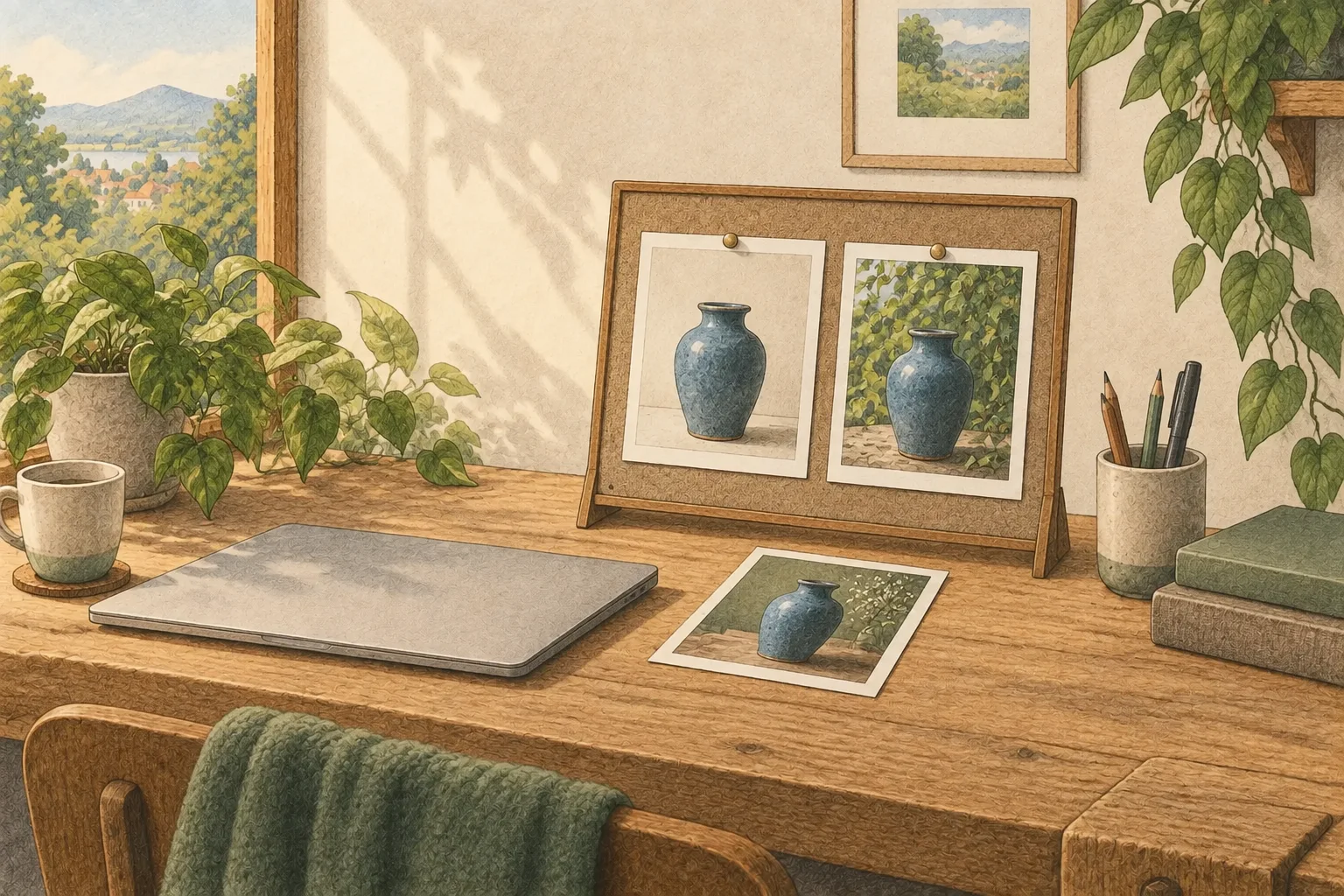
縦横比ごとのプリセットから出力サイズを選びます
表の公式プリセットから出力比率を選び、対応する幅と高さをコードに入力します。初回実行は 1:1 サイズです。幅と高さを両方変えると画素数とアスペクト比も変わるため、希望する出力に合う値を選びます。
| 縦横比 | 幅 × 高さ |
|---|---|
| 1:1 | 2048 × 2048 |
| 4:3 | 2400 × 1792 |
| 3:4 | 1792 × 2400 |
| 3:2 | 2528 × 1696 |
| 2:3 | 1696 × 2528 |
| 16:9 | 2752 × 1536 |
| 9:16 | 1536 × 2752 |
幅と高さの単位はピクセルです。正方形は2048×2048、縦長ポスターは1536×2752から始められます。
エラーが出たら実行環境から確認します
QwenImage21Pipelineの読み込みでImportErrorが出た場合は、仮想環境が有効か確認し、その環境でDiffusersを再インストールします。CUDAメモリー不足なら、ほかのGPU処理を終了してください。モデル読み込み時の不足は重みの収容容量、生成中の不足は出力サイズを確認する手掛かりになります。
画像は生成できても指示が反映されていない場合は、プロンプトで維持する要素と変更する要素を分け、テスト用の出力サイズで再度確認します。入力画像、指示文、解像度を一つずつ変えると、どの条件が結果に影響したか分かります。
商用利用の前にライセンスを確認します
Qwen Research License は、研究・評価を目的とするモデルの非商用利用を許可しています。商用利用には Qwen の別途ライセンスが必要です。
用語の注釈
プロンプト — モデルに送る入力文です。生成モデルでは作りたい結果を説明する文になり、出力の構成や内容を大きく左右します。
本文に戻るCUDA — NVIDIA GPUで汎用計算を行うソフトウェア基盤です。
本文に戻るPyTorch — AIモデルを作成・実行するソフトウェアフレームワークです。モデルと合わせて、対応するPyTorchの版やハードウェアも確認します。
本文に戻るパイプライン — 入力から出力まで続く処理段階のまとまりです。段階ごとに異なるモデルやツールを使うことがあります。
本文に戻るGPU — 多くの計算を並列に処理するプロセッサーです。AIモデルの実行ではモデル計算を担います。
本文に戻るPython仮想環境 — プロジェクトごとにPythonパッケージを分けて導入する環境です。パッケージのバージョンの衝突を減らせます。
本文に戻るチェックポイント — 学習済みモデルの重みなどを保存したファイルです。同じモデル系列でも、版や用途によって異なるチェックポイントを使うことがあります。
本文に戻るCFG — 条件付き予測と条件なし予測の差を使い、生成結果が入力条件に従う度合いを調整する手法です。蒸留モデルでは別途有効にしないよう指定されることがあり、推奨値はモデルによって異なります。
本文に戻る
よくある質問
- この記事で最初に確認すべきことは何ですか?
- Qwen-Image-2.1-Turboは、テキストプロンプトから画像を生成し、参照画像を編集する7Bモデルです。Diffusersはモデルに保存された8ステップのスケジュールを使います。このガイドではCUDA対応PyTorchとDiffusersを導入し、正方形の画像を保存した後、同じパイプラインで編集します。