実行プログラムと拡張機能
Hermes Agentの導入とローカルモデル接続:最初の作業から権限確認まで
Hermes Agentの導入とHermesモデルのダウンロードは別の作業です。
Hermes Agentはツール呼び出し1をつなぐプログラムで、Hermes 4などのモデル重みは別途用意します。まず短い回答と読み取り専用のファイル一覧で、モデル接続とツールの動作を確認します。その後、エンドポイント、メモリー、MCP2、外部送信の権限を点検してください。
まず必要なのがモデルかAgentかを見分けます
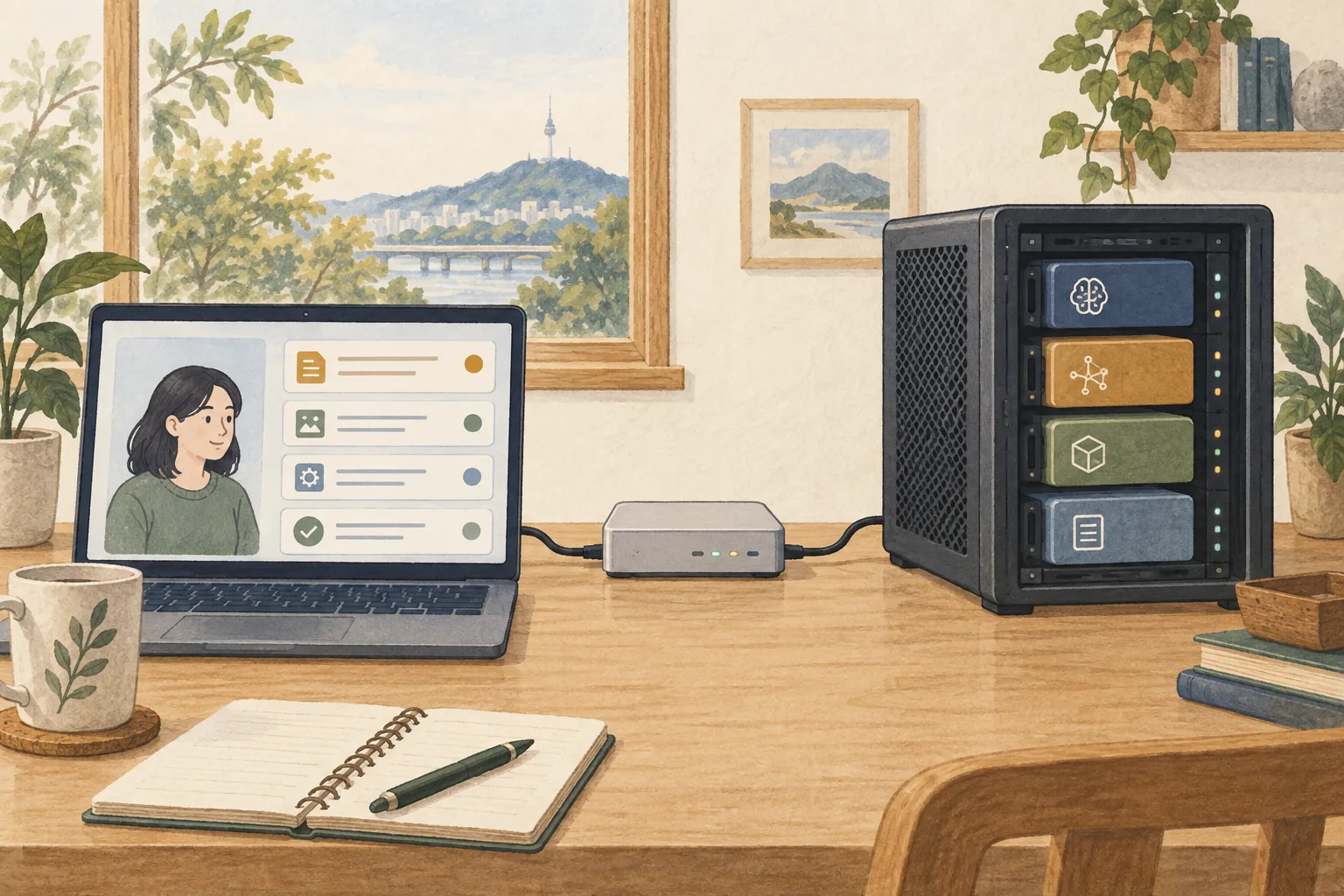
Hermes AgentとHermesモデルは別々の構成要素です。コードフォルダーを読ませるには、Agentプログラムと接続するモデルをそれぞれ用意します。まずどちらを導入するかを区別してください。
Hermesモデルは入力から次のトークン3を生成する重みです。Hermes Agentはモデルへ指示や会話履歴を渡し、ツール呼び出しを管理するプログラムです。モデルだけでも回答はできますが、それだけでローカルファイルやシェルにアクセスできるわけではありません。Agentを導入しても、使うモデルが自動的に入るわけではありません。
プロジェクトフォルダーのエラーを直すなら、まず修正案だけでよいのか、ファイルの読み書きまで任せたいのかを決めてください。この選択によって、導入するもの、データの経路、与える権限が変わります。

導入後は回答と実際のツール操作を分けて確認します
プロジェクトフォルダーのエラー原因を調べる場面を想定します。まずAgentが選んだモデルプロバイダーから短い回答を受け取れるか確認します。この段階で分かるのは、モデルとエンドポイントの基本的な接続です。
次に、読み取りだけを許可した一時作業フォルダーの一覧を依頼します。正しい一覧が返れば、Agentがツールを呼び出して実行結果を受け取れたと分かります。ここで初めて「起動して回答した」ことと「この作業経路が動く」ことを区別できます。
最初の試験では重要なリポジトリーや認証情報のあるフォルダーを使わず、返された一覧を自分で照合してください。失敗したら編集権限を増やす前に、エンドポイント、モデル応答形式、ツール設定のどこで止まったかを切り分けます。
現在の公式導入方法を確認し、基本作業から始めます
macOS、Linux、WSL2でCLI4を導入するには、公式インストール案内のコマンドを実行します。WindowsではPowerShell用の別コマンドを使い、macOSデスクトップパッケージはApple Siliconのみ対応です。導入後はターミナルを開き直し、hermesを実行します。モデルプロバイダーはhermes model、ツールはhermes toolsコマンドで設定します。まず短い質問に答えるか確認し、メッセージングやMCPは作業で必要になったときだけ接続します。
curl -fsSL https://hermes-agent.nousresearch.com/install.sh | bashローカルモデルとOpenAI互換エンドポイントでは接続方法が異なります
Hermes Desktopでモデルも自分のPC上で管理するなら、Local Modelsを選べます。公式案内ではCanaryビルドで提供され、他のデスクトップビルドでは--local起動オプションが必要な場合があると説明されています。
管理方式ではllama.cppランタイム5を準備し、モデルをダウンロードして、利用可能なメモリーに収まるか確認します。すでにOllama、llama.cpp、MLX6サーバーを動かしている場合は、カスタムエンドポイントにサーバーアドレスとモデルIDを入力して接続できます。
「OpenAI互換」は主にリクエスト形式を指します。モデルがツール呼び出しを生成できるか、サーバーが形式を保つか、Hermesが実行するかは別々に確認してください。サーバーの実際のアドレスとAPI7パスを入力してモデル一覧と短い対話を確認し、次に読み取り専用ツールを呼び出して結果を照合します。
メモリーの保存先とモデルへ送る文脈を分けて考えます
Hermesは~/.hermes/memories/のMEMORY.mdとUSER.mdを標準の永続メモリーに使います。セッション開始時に内容がシステムプロンプトへ含まれ、各ファイルには文字数制限があります。
このファイルは全会話を無期限に保存したり、自動でベクトル検索したりするものではありません。以前のセッションの発言を探す場合は、別のセッション検索機能が何を保存し、どう検索するかを確認してください。メモリーファイルを編集しても、すでに始まったセッションの入力はすぐに変わらない場合があります。
複数のAgentプロセスが同じHermesホームのメモリーを同時に変更しないようにしてください。外部メモリープロバイダーを接続すると、別のサービスへデータやモデルリクエストが送られる場合があるため、保存先と保持条件を個別に確認します。

ツール・スキル・MCPを増やすときは権限も確認します
Hermes Agentには、ターミナル、ファイル操作、ブラウザー、スキル、MCPサーバーを接続できます。ツールが一覧にあるだけでは、アクセス範囲が制限されているとは限りません。
MCPサーバーが実行するコマンドとパッケージの出所を確認し、不要な書き込み・削除機能は有効にしないでください。スキルにはコード、コマンド、外部接続が含まれる場合があるため、入手元と実際の動作を調べます。execute_codeの制限や危険コマンドの確認機能は、OSレベルの隔離の代わりにはなりません。
コードレビューではリポジトリーの読み取りから始め、変更対象と範囲を示した後に承認を求める設定にしてください。モデルをローカルで動かしても、Agentのファイル・ネットワーク権限は別に適用されます。
「ローカル」という言葉だけではデータ経路や安全性は判断できません
Agentが自分のPC上で動いていても、リモートモデルを選ぶとプロンプトはモデルプロバイダーへ送られます。ローカルモデルでも、検索、ブラウザー、MCP、メッセージングが別のサーバーと通信する場合があります。機能ごとにプロンプト、ファイル、ツール結果の送信先を確認してください。
APIキーを設定ファイルやコマンド履歴に残さず、必要な権限だけを与えてください。別の端末からモデルサーバーへ接続する場合は、認証とネットワーク範囲を確認し、インターネットへ直接公開しないでください。
Hermesのターミナル承認はOSレベルの隔離とは異なります。リポジトリーの一部を読むところから始め、編集や外部送信を許可する前に結果を確認してください。
用語の注釈
ツール呼び出し — ファイル読み取り、検索、コマンド実行などの外部機能を、名前と引数でモデルが要求する形式です。実行の有無はエージェントランタイムと権限設定が決めます。
本文に戻るMCP — モデルが利用できるツールやデータソースをクライアントに接続するためのプロトコルです。接続可能であることと、個別のツールを実行する権限は別に設定する必要があります。
本文に戻るトークン — モデルが入力や出力を分けて処理する単位です。1トークンが1文字や一定の時間に相当するわけではありません。
本文に戻るCLI — Command-Line Interfaceの略です。ターミナルにコマンドを入力してプログラムを操作する方式です。
本文に戻るランタイム — プログラムの実行時に必要な機能を提供するソフトウェア環境です。ローカルAIではモデル実行エンジンを指すこともあり、GPUランタイムライブラリと完成したサービングアプリは別の構成要素です。
本文に戻るMLX — Appleが開発する機械学習フレームワークです。Apple siliconでは統合メモリとMetalを活用し、別途Linux向けの実行経路も提供します。対応モデルや機能はMLXを使うツールごとに異なります。
本文に戻るAPI — 別のコードからプログラムの機能を呼び出すための決められたインターフェースです。APIという言葉だけで外部サーバーへの送信を意味するわけではありません。
本文に戻る