実行プログラムと拡張機能
OpenClawをOllamaまたは管理型llama.cppのローカルモデルにつなぐ
モデルが選択肢に表示されるだけでなく、ツール呼び出しが最後まで通るか確認しましょう。
Gateway1とモデルサーバーは別々に準備します。すでにOllamaを使っているなら既存モデルを接続し、エンジン選択をOpenClawに任せるなら管理型llama.cppを使います。どちらも既定にする前に、短いチャット、Gateway経由の応答、読み取り専用ツール呼び出し2を順に確認してください。
まずGatewayとモデルサーバーを別々に用意する
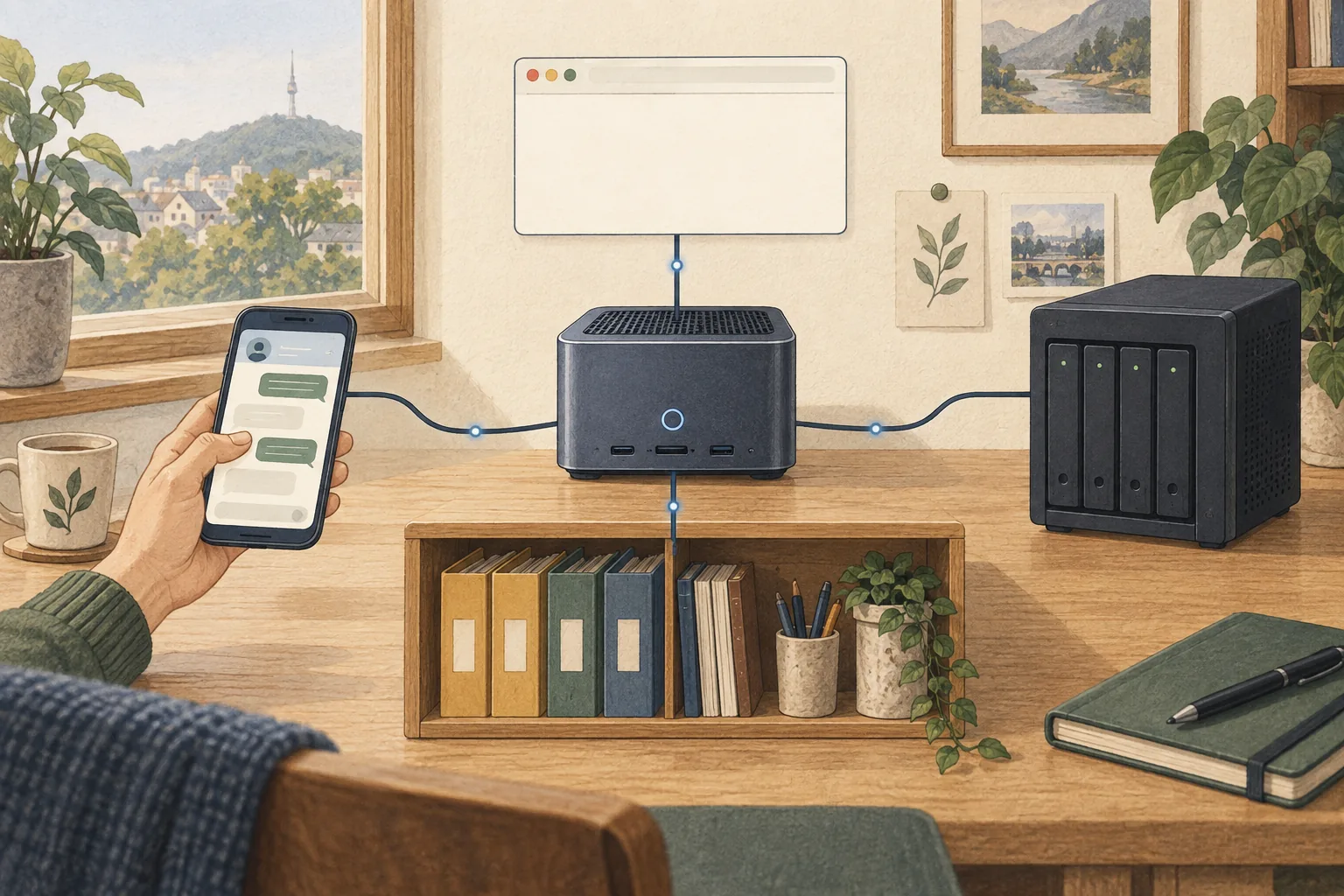
OpenClawはチャンネルとエージェント作業を調整するGatewayです。Ollamaやllama.cppはモデルを読み込み、推論を行うサーバーです。同じパソコンに両方を導入できますが、モデル接続に失敗したとき、どちらを確認するか分かるように役割を分けておきます。
OpenClawを導入した後、Gatewayとローカルモデルサーバーを別々に準備します。以下のコマンドはmacOS、Linux、WSL2向けです。Windowsでは公式Windows HubまたはPowerShellの案内を使ってください。モデルサーバーの接続はOpenClawの導入とは別の手順です。
対応Nodeのバージョンとインストール方法を確認する
公式インストーラーはNode.js 24.16以上または26.1以上に対応し、Node 26を推奨しています。Nodeがすでにあっても、バージョンとSQLiteランタイム3の要件を満たすか確認します。導入前に、OpenClaw公式インストールガイドで現在の対応バージョンを確認してください。
macOS、Linux、WSL2の公式標準インストーラー例はcurl -fsSL https://openclaw.ai/install.sh | bashです。Windows PowerShellには別のインストーラーがあります。このコマンドはネットワークから取得したスクリプトをシェルで実行するため、URLが公式文書のドメインと一致するか確認し、インストーラーの詳細も読んでください。管理対象や機密性の高いパソコンでは、スクリプトを確認するか、別の対応インストール方法を選べます。
Ollamaでは管理中のモデルサーバーを接続する
Ollamaの手順は、サーバーとモデルを個別に管理したい場合に適しています。公式ダウンロード先からOllamaを導入して起動し、その後モデルを取得します。OpenClawのOllamaガイドにはollama pull gemma4の例がありますが、特定モデルを継続的に推奨するものではありません。ダウンロードするモデルの正確な名前、タグ、ツール呼び出しへの対応をOllama公式カタログで確認してください。
OpenClawの設定でollama認証を選び、ローカルまたはLANのアドレスとモデルIDを指定します。ローカルエンドポイントでは実際の秘密鍵は不要で、ollama-localマーカーを使えますが、公開リモートホストやOllama Cloudには有効な認証情報が必要です。外出先から接続するためにモデルサーバーをインターネット全体へ公開せず、OpenClawのネットワークと認証の案内に従ってください。
openclaw models list --provider ollama管理型llama.cppではモデル選択とサーバー準備を行う
どのローカルモデルを選ぶべきか分からない場合や、モデルごとの実行オプションを手動で調整したくない場合は、OpenClawの管理型llama.cppを検討できます。公式ローカルモデル文書では、llama.cppプラグインを導入し、openclaw onboardを実行してManaged local serverを選ぶよう案内しています。設定画面はGatewayホスト、モデル、ダウンロードサイズ、実行バックエンドを示してから取得を始め、既定モデルを変更する前に実際のツール呼び出しを検証します。
この方法ですべてのパソコンに同じモデルや速度が保証されるわけではありません。公式文書によると、メモリ要件はモデルの重み、コンテキスト長、ランタイム、ホスト上の他の作業によって変わります。64Kコンテキストの管理型カタログで最小のホストメモリ下限が8 GiBというのも特定レシピの条件であり、OpenClaw全体の最小要件や実行・速度の保証ではありません。設定画面の最新のハードウェア検査を読み、他のアプリが使うメモリも考慮してください。
チャット、Gateway、ツール呼び出しを順番に確認する
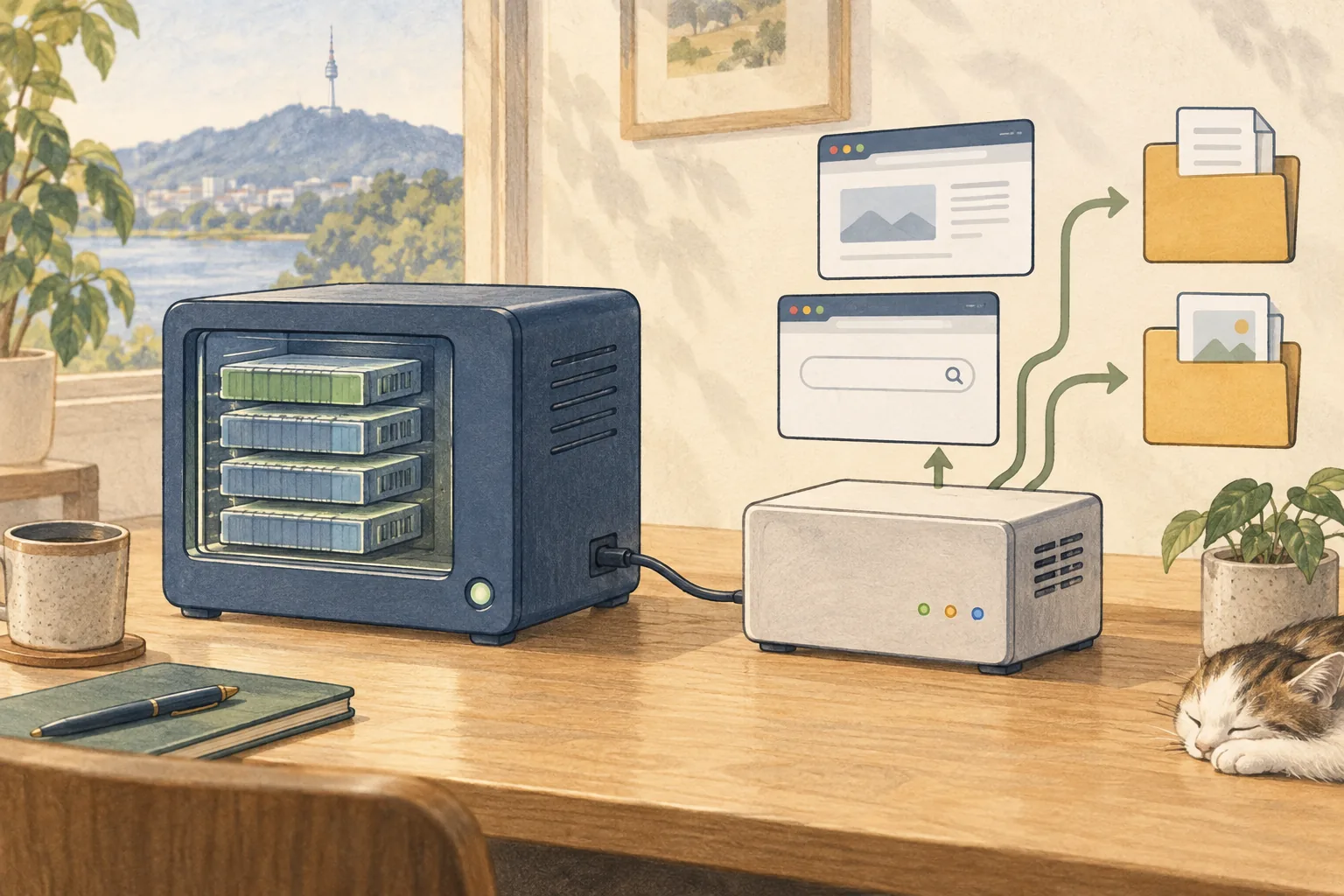
モデルが一覧に表示されても、確認することは残っています。以下の2つのコマンドでモデルからの直接応答とGateway経由の応答を別々に確認し、その後テストフォルダーを読む実際のツール呼び出しを行います。この3段階でモデル、接続経路、ツール実行を順に確認できます。
まずモデルへ短い入力を直接送り、次に同じ入力をGateway経由で送ります。<provider/model>はopenclaw models listに表示されるローカルモデルIDに置き換えてください。どちらもJSON出力にpongがあるか確認します。この確認で分かるのは推論とGateway接続であり、エージェントのツール実行ではありません。最後に読み取り専用テストフォルダーのファイルを読ませ、実行記録にツール名と結果が残るか確認します。
openclaw infer model run --local --model <provider/model> --prompt "Reply with exactly: pong" --jsonopenclaw infer model run --gateway --model <provider/model> --prompt "Reply with exactly: pong" --json作業が止まったら、失敗した段階を切り分ける
モデルを読み込めない場合は、モデルID、サーバー状態、メモリの空き、ダウンロード完了を確認します。通常のチャットはできるのにツール呼び出しが失敗する場合は、モデルのツール呼び出し形式、チャットテンプレート、OpenAI互換エンドポイント、OpenClawが送る全体プロンプトを調べます。短いプロンプトは通っても、履歴やツール説明を含むエージェント依頼ではメモリを多く使ったり、モデルのコンテキスト上限を超えたりすることがあります。
確認を終えるまではモデルを既定にしないでください。ローカルモデルにはホスティングプロバイダーの安全フィルターが含まれない場合があります。外部文書を扱うときは読み取り権限から始め、ローカル推論でもメッセージや検索のリクエストは外部サービスへ送られる場合がある点に注意してください。

どちらかを選び、小さな作業から任せる
すでにOllamaを動かしており、モデルタグやサーバーを自分で管理したいならOllamaを選びます。モデル導入とハードウェアに応じた選択をOpenClawに案内してほしい場合は、openclaw onboardでllama.cppプラグインとManaged local serverの経路を確認します。
どちらを選んでも、まずテストフォルダーのメモを一つ読み、要約の下書きを作る作業を試してください。実行記録で呼び出されたツールと引数を確認し、回答を原文と照合します。実際にファイルを読んだ記録がなければ、モデルが内容を推測した可能性があります。
記録が期待と異なる場合は、再インストールする前に失敗した段階を探してください。既定モデルにする前に、モデル、サーバー、全体プロンプト、ツール形式のどこで問題が起きたか確認します。この読み取り作業が通った後、メッセンジャー、自動化、ファイル書き込みの権限は必要なものだけ追加してください。