
이미지·영상 생성
최종 업데이트
Wan-Animate-2로 사진을 움직이려면: 영상 한 편보다 먼저 확인할 것
참조 사진의 캐릭터에 동작 영상의 움직임을 입혀요
Wan-Animate-2는 캐릭터 참조 사진과 동작을 담은 영상을 입력으로 받아, 사진 속 외모에 영상의 움직임을 적용한 새 클립을 만들어요. 결과를 저장한 뒤 얼굴·의상·동작이 이어지는지 재생해 확인하고, 짧은 구간이 안정적일 때 길이를 늘려요.
손으로 그린 캐릭터를 제품 소개 영상에서 손 흔들게 하고 싶다고 해볼게요. 캐릭터 그림은 유지할 외모를, 짧은 동작 영상은 옮길 움직임을 제공해요. 공식 예시처럼 얼굴·옷·배경에 관한 설명 문장도 함께 넣을 수 있지만, 문장만으로 참조 사진과 동작 영상의 역할을 대신할 수는 없어요.
동작 영상에서 한 가지 움직임을 골라요
제품 소개 클립에 손 흔들기를 옮긴다면 그 동작이 선명한 짧은 구간을 골라요. 장면 전환이 없고 인물이 다른 물체에 가려지지 않으며 원하는 손과 표정이 보여야 결과를 판단하기 쉬워요. 전신 춤처럼 여러 움직임이 겹치는 영상보다 손 흔들기 하나가 잘 보이는 구간으로 시작해요.
참조 그림과 동작 영상에서 인물 크기나 카메라 시점이 크게 다르거나 몸이 자주 잘리면 입력 구성이 결과에 영향을 줄 수 있어요. 얼굴·옷·배경처럼 유지할 특징과 손 흔들기처럼 옮길 움직임을 미리 정해 두면, 결과가 움직였는지만이 아니라 제품 소개에 필요한 외모와 동작을 함께 검수할 수 있어요.
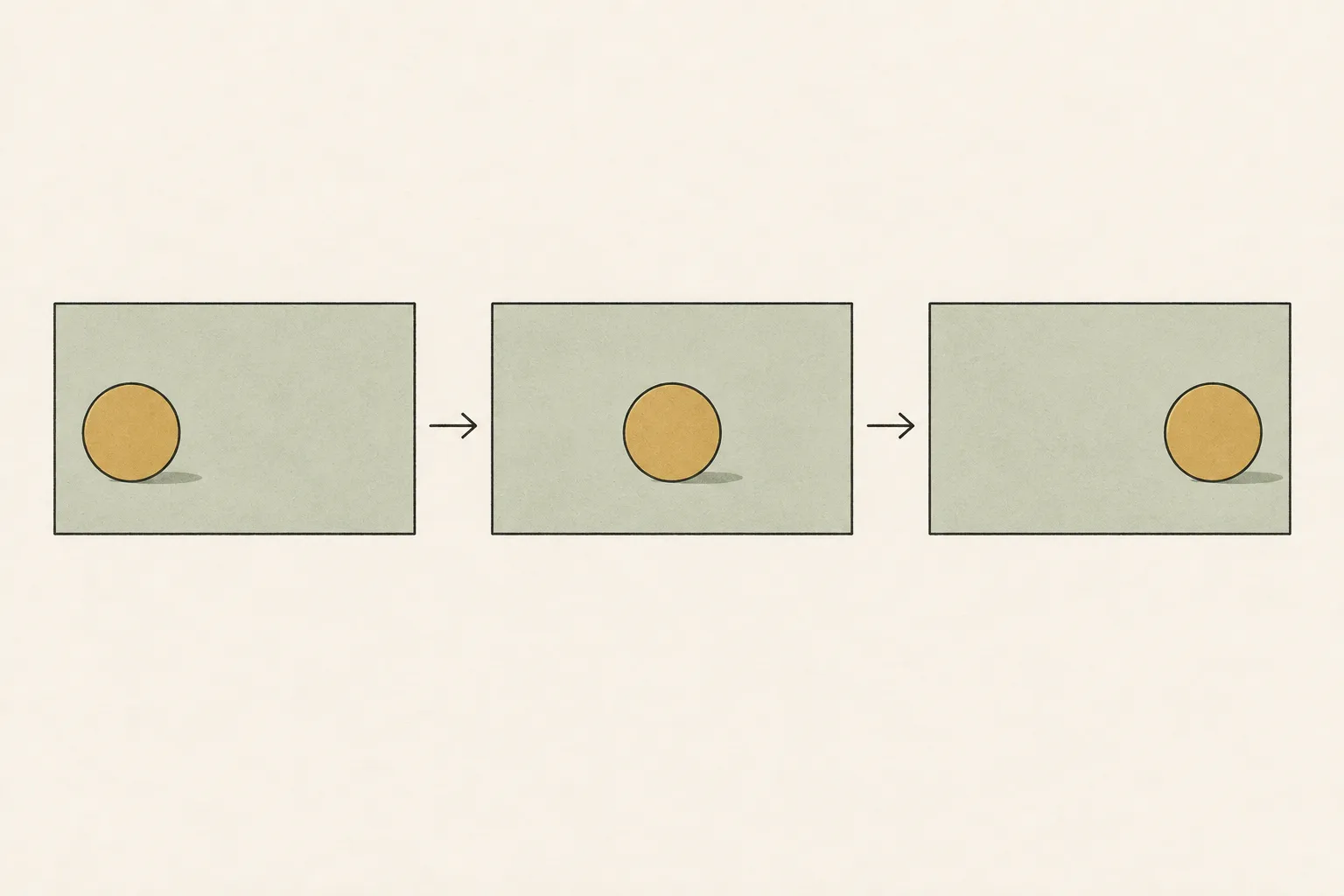
공식 저장소와 ComfyUI 템플릿 중 하나로 시작해요
공식 Wan-Animate-2 저장소에는 추론 스크립트와 체크포인트1 다운로드, 참조 사진·동작 영상 경로 지정 예시가 있어요. 다운로드 예시에 쓰인 모델 식별자는 Wan-AI/Wan2.2-Animate-2-14B예요. 저장소 방식으로 실행한다면 같은 경로와 설정을 따라 짧은 입력이 끝까지 처리되는지 확인해요.
ComfyUI에는 사진·동작 영상·설명 문장·저장 노드를 연결하는 별도 템플릿이 있어요. 이는 공식 저장소 명령을 화면에 그대로 옮긴 것이 아니므로 ComfyUI 버전, 추가 노드, 모델 파일을 따로 맞춰야 해요. 한 경로에서 입력부터 저장까지 성공한 뒤에만 다른 실행기를 비교하면 설치·입력·저장 문제가 섞이지 않아요.
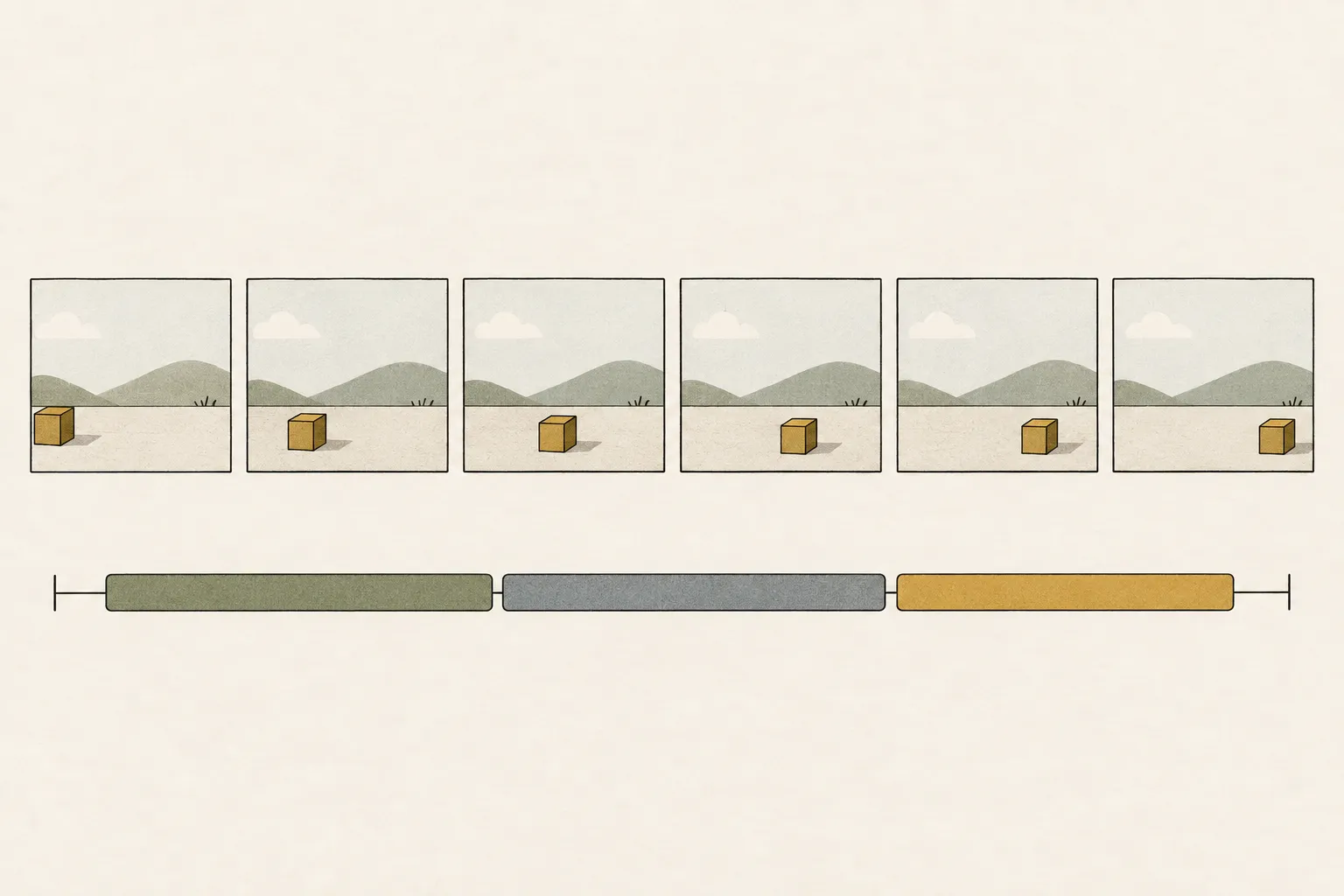
14B 모델과 공개 하드웨어 수치의 범위를 확인해요
14B라는 파라미터 수만으로 필요한 VRAM2을 정할 수는 없어요. 가중치 외에도 참조 사진·영상 프레임3·중간 데이터·출력 크기와 실행기의 배치 방식이 메모리를 써요. 공식 저장소는 기본 설정의 720p 작업을 A800 GPU4 8개에서 맞췄고, 480p는 A800 GPU 2개에서 시험했다고 설명해요. 서버 예시를 소비자용 GPU 한 장의 보장 조건으로 읽으면 안 돼요.
ComfyUI 템플릿에서 정밀도나 캐시를 조정하더라도 해당 설정으로 품질·속도·메모리를 확인해야 해요. 오프로딩5을 포함한 여러 GPU 용량의 단순 합계도 같은 실행 경로와 처리 시간을 뜻하지 않아요. 내 장비에서 끝까지 완료된 설정 사례가 있는지 확인하고, 근거가 없는 경우에는 장비 업그레이드보다 짧은 동작과 낮은 해상도에서 먼저 시험해요.
짧은 결과를 저장해 외모와 동작을 함께 검수해요
첫 시험은 짧은 구간으로 실행해 최종 동영상 파일을 저장하고 직접 재생해요. 중간 미리보기가 보이는 것만으로 저장 파일이 정상이라는 뜻은 아니에요. 얼굴과 옷이 참조 그림에서 이어지는지, 손 흔들기가 원본 움직임처럼 전달되는지, 첫 장면과 마지막 장면이 갑자기 끊기지 않는지 확인하세요.
ComfyUI 템플릿은 81프레임 동작 전송 블록을 이어 더 긴 영상을 만드는 방식도 제공해요. 한 블록이 성공해도 전체 시퀀스의 외모와 동작이 이어지는지는 별도 확인이 필요해요. 연결이 어색하면 전체 길이를 늘리기보다 달라지기 시작한 앞뒤 블록을 저장해 비교하고, 외모 문제는 참조 그림·설명에서, 연결 문제는 해당 구간에서 조정해요.
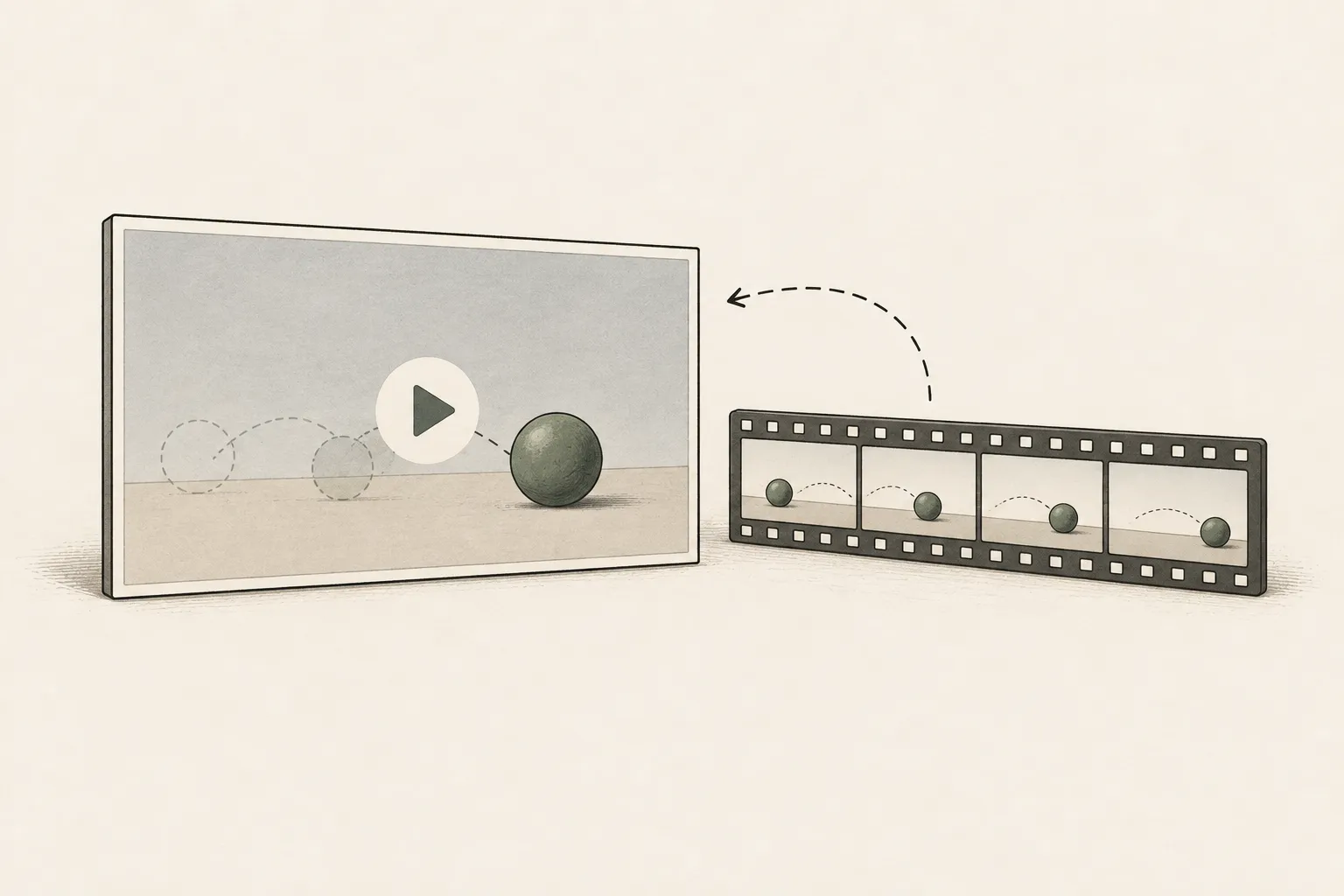
생성 시간과 저장·검수 시간을 포함해 작업 경로를 판단해요
짧은 클립을 자주 수정한다면 반복 실행이 저장까지 끝나는지, 긴 시퀀스를 만든다면 블록을 이어 붙이는 과정이 얼마나 걸리는지 봐요. 버튼을 누른 뒤 한 번 생성되는 시간만으로 장비를 고르지 말고 입력 선택, 재생 확인, 수정·재생성, 파일 저장을 함께 기록하세요.
사이트 영상 화면은 장비별 대기 차이를 체감하는 시뮬레이션으로, Wan-Animate-2의 실측 속도나 품질 평가가 아니에요. 다른 텍스트→영상 모델 결과와 이 모델을 같은 결과처럼 비교하지 말고, 실제 지원 경로에서 필요한 해상도와 길이를 하나씩 늘려 시험하세요. 검증된 장비 사례가 없다면 서버용 A800 수치만 보고 구매하지 말고, 더 짧고 낮은 해상도의 경로부터 확인해요.
용어 각주
체크포인트 — 학습된 모델의 가중치 등을 저장한 파일입니다. 같은 모델 계열도 버전이나 용도에 따라 다른 체크포인트를 쓸 수 있습니다.
본문으로 돌아가기VRAM — 그래픽카드의 GPU가 사용하는 메모리입니다. 모델 가중치와 계산 중간값을 저장합니다.
본문으로 돌아가기프레임 — 영상의 한 장면을 이루는 단일 이미지입니다.
본문으로 돌아가기GPU — 많은 계산을 병렬로 처리하는 프로세서입니다. AI 모델 실행에서는 모델 계산을 맡습니다.
본문으로 돌아가기오프로딩 — 메모리가 부족할 때 모델 데이터 일부를 GPU 메모리에서 시스템 RAM이나 저장장치로 옮겨 처리하는 방식입니다. 데이터 이동이 추가됩니다.
본문으로 돌아가기
자주 묻는 질문
- 이 글에서 가장 먼저 확인할 것은 무엇인가요?
- Wan-Animate-2는 캐릭터 참조 사진과 동작을 담은 영상을 입력으로 받아, 사진 속 외모에 영상의 움직임을 적용한 새 클립을 만들어요. 결과를 저장한 뒤 얼굴·의상·동작이 이어지는지 재생해 확인하고, 짧은 구간이 안정적일 때 길이를 늘려요.
- 필요한 메모리는 어느 정도인가요?
- 14B라는 파라미터 수만으로 필요한 VRAM을 정할 수는 없어요. 가중치 외에도 참조 사진·영상 프레임·중간 데이터·출력 크기와 실행기의 배치 방식이 메모리를 써요. 공식 저장소는 기본 설정의 720p 작업을 A800 GPU 8개에서 맞췄고, 480p는 A800 GPU 2개에서 시험했다고 설명해요. 서버 예시를 소비자용 GPU 한 장의 보장 조건으로 읽으면 안 돼요.