
画像・動画生成
最終更新
Wan-Animate-2で写真を動かす前に確かめること
参照画像のキャラクターに動作動画の動きを移します
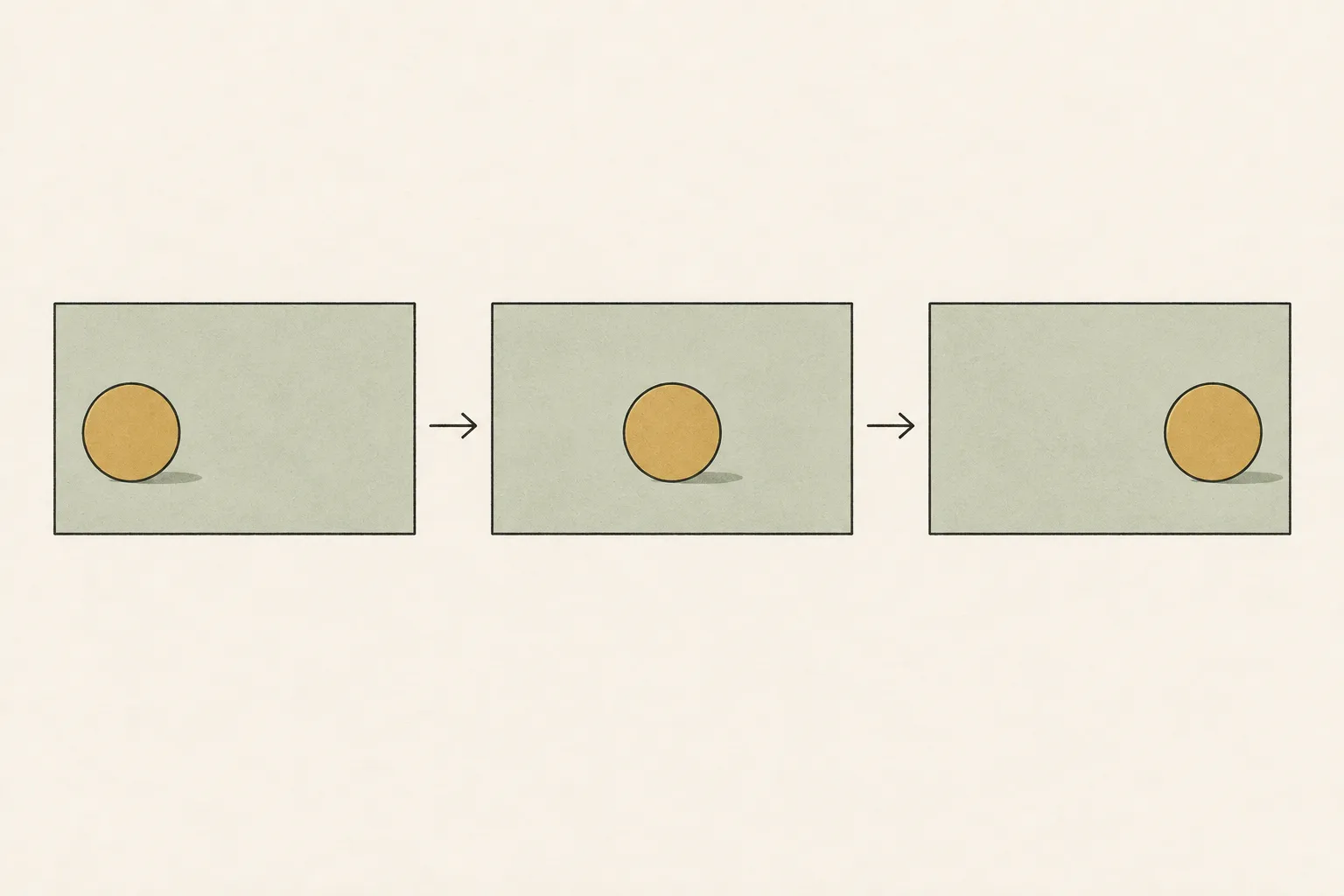
Wan-Animate-2はキャラクター参照画像と動作を含む動画を入力にし、画像の外見に動画の動きを適用した新しいクリップを作ります。結果を保存して再生し、顔・衣装・動きの連続性を確認し、短い区間が安定してから長さを延ばします。
手描きキャラクターを製品紹介動画で手を振らせたいとします。キャラクター画像は保ちたい外見を、短い動作動画は移したい動きを提供します。公式例のように顔・服・背景を説明する文も加えられますが、文章だけで参照画像や動作動画の役割を代替することはできません。
動作動画から一つの動きを選びます
製品紹介クリップに手を振る動きを移すなら、その動作が明瞭な短い区間を選びます。カットがなく、人物が他の物体に隠れず、必要な手と表情が見えていると結果を判断しやすくなります。複数の動きが重なる全身ダンスより、手を振る一つの動きから始めてください。
参照画像と動作動画で人物の大きさやカメラ視点が大きく異なる、または体が頻繁に切れている場合、入力の不一致が結果に影響することがあります。顔・服・背景など保ちたい特徴と、手を振るなど移したい動きを先に決め、動いたかだけでなく外見と動作の両方を確認します。
公式リポジトリかComfyUIテンプレートのどちらかから始めます
公式Wan-Animate-2リポジトリには推論スクリプト、チェックポイント1取得、参照画像・動作動画のパス指定例があります。ダウンロード例のモデル識別子はWan-AI/Wan2.2-Animate-2-14Bです。リポジトリ経路を使う場合は手順に沿い、短い入力が最後まで処理されることを確認してください。
ComfyUIには画像・動作動画・説明文・保存ノードをつなぐ別のテンプレートがあります。公式リポジトリのコマンドをそのまま画面化したものではないため、ComfyUIのバージョン、追加ノード、モデルファイルを別途合わせます。入力から保存まで一つの経路で成功してから別環境を比べると、導入・入力・保存の問題が混ざりません。
14Bモデルと公開ハードウェア値の範囲を確認します
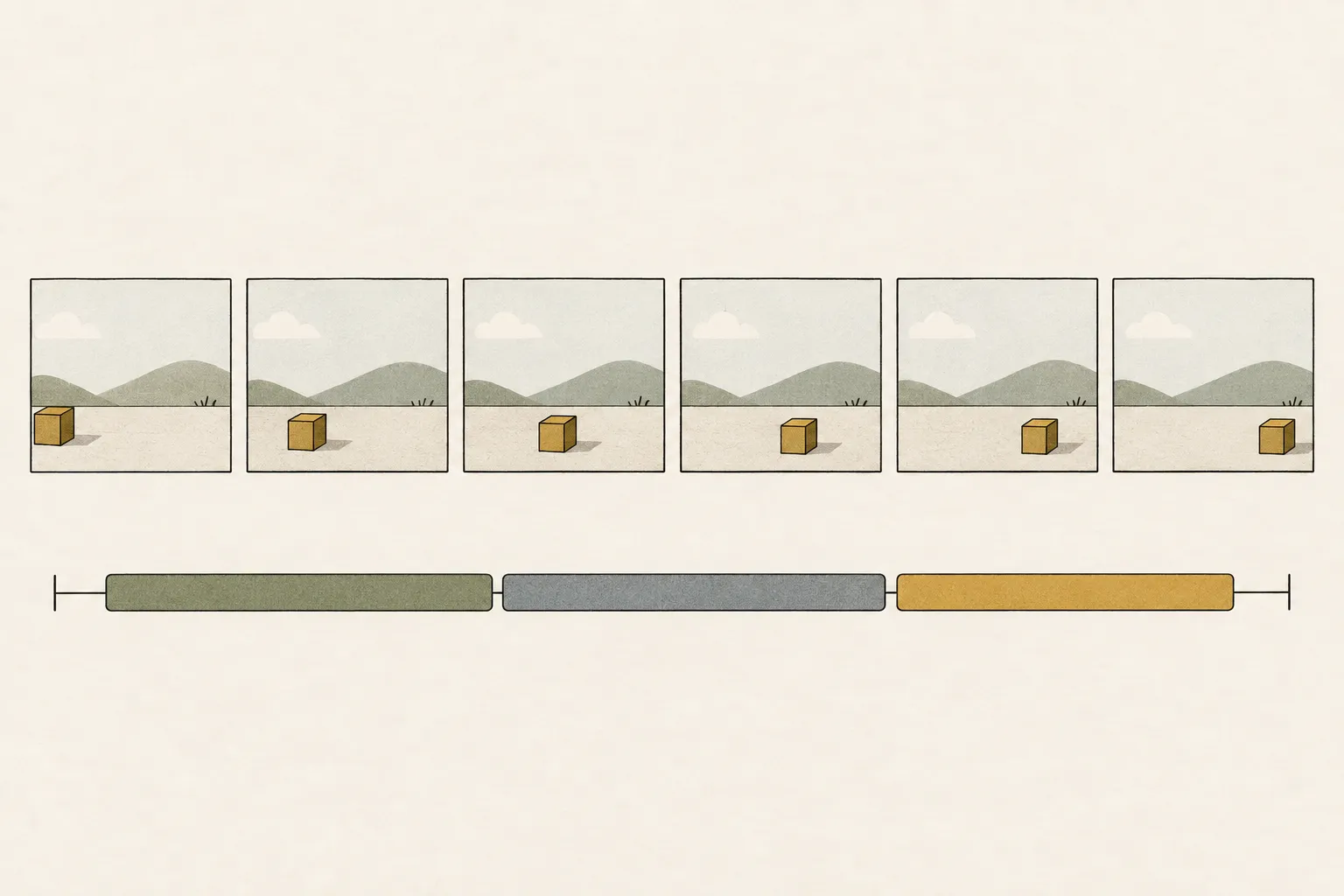
14Bというパラメータ数だけでは必要VRAM2を決められません。重み以外に参照画像・動画フレーム3・中間データ・出力サイズ・実行環境のバッチ方式もメモリを使います。公式リポジトリは標準設定の720pをA800 GPU4 8基で調整し、480pをA800 GPU 2基で試したと説明しています。サーバー例を一般向けGPU1基の保証条件とみなさないでください。
ComfyUIテンプレートで精度やキャッシュを調整できても、その設定で品質・速度・メモリを確認してください。複数GPUの容量を単純に合算したりオフロード5したりしても、同じ実行経路や処理時間になるとは限りません。自分の機器で完了した設定例を探し、根拠がなければアップグレードの前に短い動作と低解像度を試します。
短い結果を保存し外見と動きを合わせて確認します
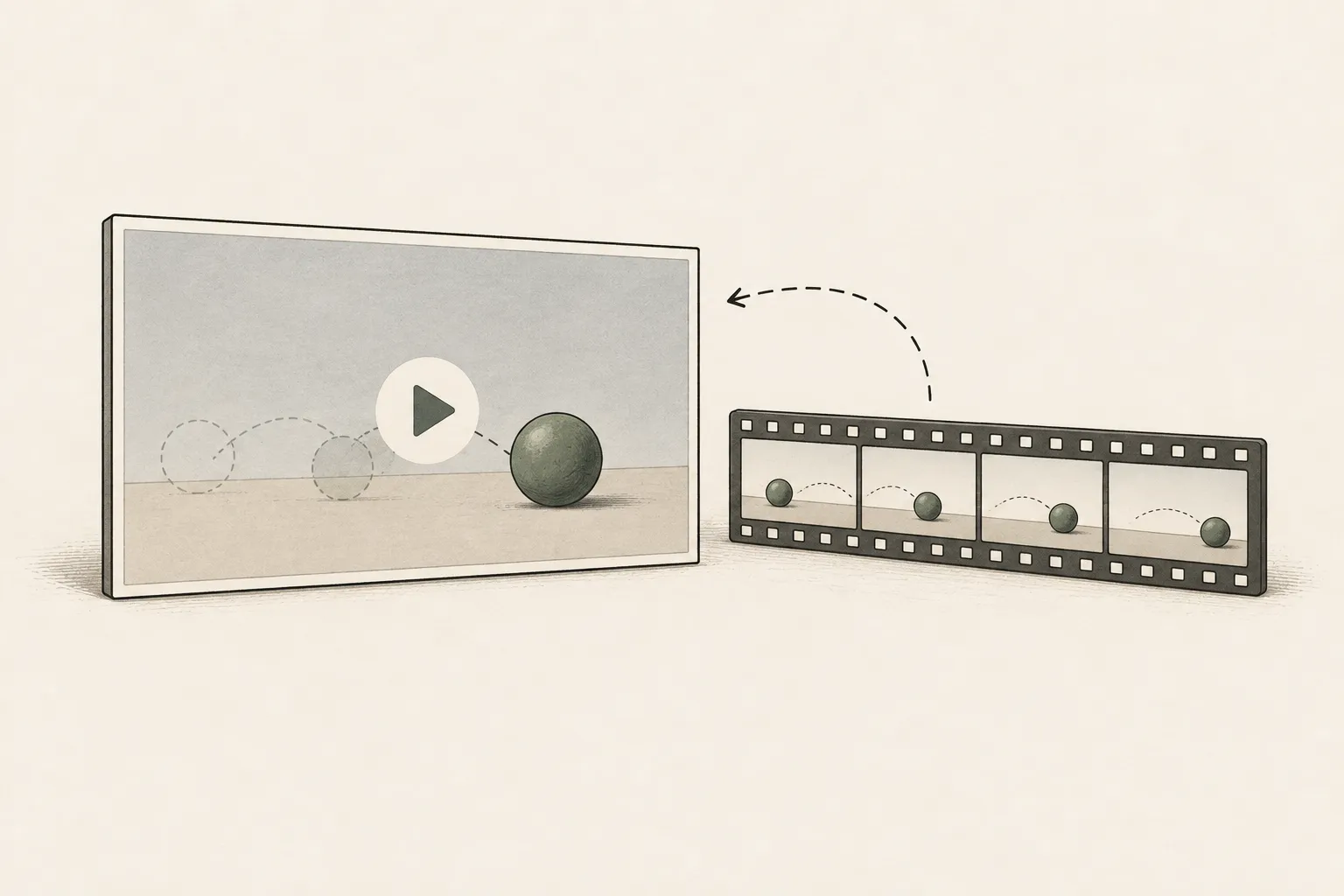
最初の試験は短い区間を実行し、最終動画ファイルを保存して再生します。中間プレビューが見えるだけでは保存ファイルの確認になりません。顔と服が参照画像から保たれるか、手を振る動きが元動画に沿うか、冒頭と終端が急に切れないか確認してください。
ComfyUIテンプレートは81フレームの動作転送ブロックをつないで長い動画を作る方法も提供します。一つのブロックが成功しても、全体の外見や動きの連続性は別途確認が必要です。接続が不自然なら全体を延ばすのではなく、変化が始まる前後のブロックを保存して比べます。外見の問題は参照画像・説明を、接続の問題は該当区間を調整してください。
生成・保存・確認を含めて作業経路を判断します
短いクリップを頻繁に直すなら、繰り返し実行して保存まで完了するか確認します。長いシーケンスならブロック結合の時間も含めます。1回の生成時間だけで機器を選ばず、入力選択・再生確認・修正と再生成・ファイル保存も記録してください。
サイトの動画画面は機器ごとの待ち時間の違いを体感するシミュレーションで、Wan-Animate-2の実測速度や品質評価ではありません。他のtext-to-videoモデルの結果をこのモデルの結果として比べず、対応経路で解像度と時間を一つずつ増やして試してください。検証済みの機器例がない場合、サーバー用A800の数値だけで購入を決めず、短く低解像度の経路から確認します。
用語の注釈
よくある質問
- この記事で最初に確認すべきことは何ですか?
- Wan-Animate-2はキャラクター参照画像と動作を含む動画を入力にし、画像の外見に動画の動きを適用した新しいクリップを作ります。結果を保存して再生し、顔・衣装・動きの連続性を確認し、短い区間が安定してから長さを延ばします。
- 必要なメモリはどのくらいですか?
- 14Bというパラメータ数だけでは必要VRAMを決められません。重み以外に参照画像・動画フレーム・中間データ・出力サイズ・実行環境のバッチ方式もメモリを使います。公式リポジトリは標準設定の720pをA800 GPU 8基で調整し、480pをA800 GPU 2基で試したと説明しています。サーバー例を一般向けGPU1基の保証条件とみなさないでください。