
実行プログラムと拡張機能
最終更新
使い慣れたローカルLLMのモデルファイルをバックアップ・復元する方法
動作中のモデルを別のストレージへコピーし、元を残したままコピーからテスト応答を得ます。
ローカルLLM1のバックアップ2では、普段使うモデルフォルダーと版・実行設定を別のストレージに保管します。復元時はバックアップファイルを実行アプリへ登録し、いつもの作業ができるか試します。まずフォルダー全体をコピーする方法を確認し、LM Studioにテキスト用の単一GGUF3を取り込んで要約する例で復元を進めます。
普段のモデルと試す文書を先に決めます
文書要約に普段使うモデルを一つ選びます。コピーする前に「来週火曜日の午後3時から、点検のためサービスを10分間停止します」というお知らせを入力し、「予定と想定される影響を一文で要約してください」と依頼してください。お知らせと依頼文を一緒に残しておけば、あとでコピーを読み込んで同じ内容で動作を試せます。復元テストが終わるまで、普段使うモデルフォルダーは残してください。
同じファイルを再取得するには、リポジトリのmainや移動するタグではなく、固定コミットを記録します。非公開またはアクセス制限付きリポジトリからの再ダウンロードには、承認済みアカウントとアクセス権が必要です。保管済みのモデルファイルはローカルで復元し、他の人と共有・配布するときはライセンス条件を確認してください。
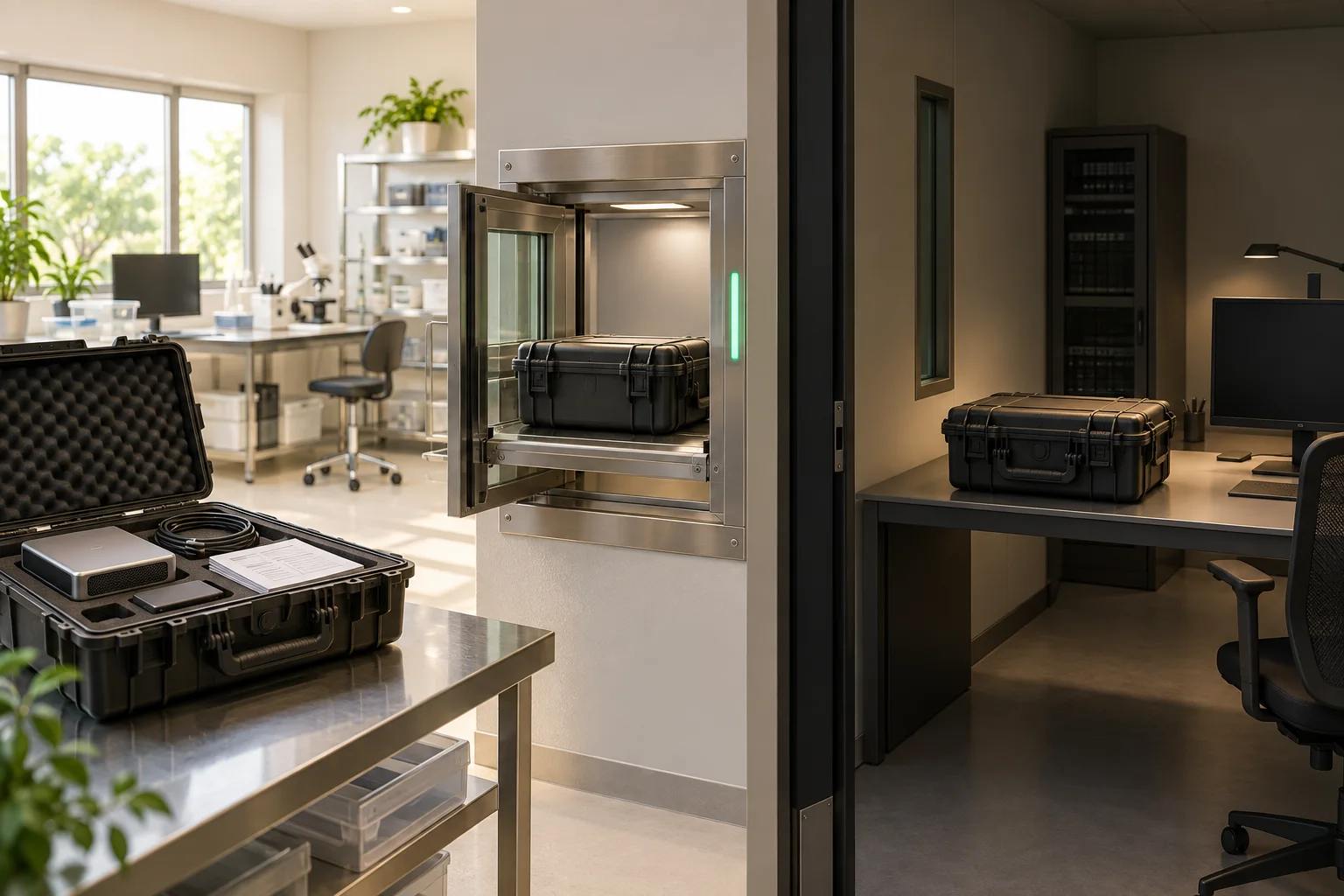
モデル形式に応じて保管するファイルを確認します
まずアプリのモデル管理画面で、実際に読み込んでいるフォルダーのパスを確認します。モデル名だけを覚えていると、似た名前の別の量子化4ファイルや新しい版を再取得することがあります。リポジトリの作成者とID、正確なコミットリビジョン、元のファイル名、形式と量子化、アプリとランタイム5の版、チャットテンプレートやコンテキスト長など変更した設定を記録します。
GGUFファイルには重みとモデルを説明するメタデータが含まれ、単一ファイルで動くモデルもあります。モデルカードと実行エンジンが指定するファイル一覧を確認してください。複数のファイルに分割されたモデルは、すべてのシャードを同じフォルダーに保管します。画像や音声を扱うモデルでは別のプロジェクターファイルが必要な場合があるため、モデルカードに記載された構成とファイル名に従います。
MLX6とsafetensorsのモデルは、重みの読み込みに設定、トークナイザー、インデックス、シャードファイルを併用する場合があります。現在のアプリが読み込むリポジトリフォルダー全体をコピーし、モデルカードに指定されたファイルも含めます。モデルカードとライセンスの控えをフォルダーに保存すると、後でリポジトリと利用条件を確認できます。
| 記録項目 | 記録する理由 |
|---|---|
| リポジトリIDとコミットリビジョン | 同じモデルファイルの版を特定するため |
| 形式・量子化・元のファイル名 | 対応する実行エンジンと必要な全シャードを確認するため |
| 関連ファイルとライセンス | 設定と利用条件を一緒に復元するため |
| アプリ・ランタイムの版と変更した設定 | モデルを読み込んだ条件を再現するため |
モデルフォルダーを丸ごとコピーし、ファイルを照合します
アプリで確認したモデルフォルダーをエクスプローラーやFinderで開き、バックアップ用ストレージへフォルダーごとコピーします。分割された重み、設定、トークナイザーファイルも一緒に残してください。コピー後は元とファイル一覧・サイズを照合し、記録した版・実行設定、モデルカード、ライセンスも同じバックアップに保管します。復元テストが終わるまで、元のフォルダーは残してください。
標準Hubキャッシュからコピーする場合はシンボリックリンクに注意してください。snapshots内のファイルがblobsのデータへのリンクなら、リンクをたどって実ファイルをコピーするか、リンクを保ってsnapshotsとblobsを両方コピーします。スナップショットだけを移すと、元のコンピューターのキャッシュを指すリンクが移行先で切れることがあります。
コピーのファイル一覧とサイズを元と照合し、重要な大容量ファイルはSHA-256チェックサムでバイト列が同じか確認できます。macOSではターミナルを開き、下の二つのパスを元のGGUFとコピー先ファイルの実際のパスに置き換えて実行します。ファイル名の前に表示されるチェックサム文字列が二つとも同じなら、両方のファイル内容は一致しています。
shasum -a 256 "$HOME/Models/Publisher/Model/model.gguf" "/Volumes/Model-Backup/Publisher/Model/model.gguf"GGUFのバックアップをLM Studioの別フォルダーへ取り込んで実行します
LM Studioアプリを一度開いてから、ターミナルでlms --helpを実行し、コマンド一覧が表示されるか確認します。見つからない場合はCLIの準備案内に従って設定してください。次のコマンドはコピー済みのテキスト用単一GGUFを、backup-check/restored-modelという試験用モデルフォルダーへ取り込みます。--copyで取り込む元のファイルも残し、--user-repoで普段のモデルとは別のフォルダーを指定します。この試験用フォルダーがすでに使われている場合は、既存ファイルを上書きせず新しい名前に変えてください。
lms import "/Volumes/Model-Backup/Publisher/Model/model.gguf" --copy --user-repo "backup-check/restored-model"
lms ls取り込み後はlms lsまたはアプリのMy Models画面で、backup-check/restored-model配下の試験用モデルを選びます。バックアップ用ストレージから取り込んだこのモデルで試します。記録したアプリ・ランタイムの版と設定をそろえ、冒頭のお知らせと要約の依頼を再送してください。回答に火曜日午後3時と10分間の停止が含まれるか確認します。
オフラインでも使えるか確かめるなら、モデルとランタイムを用意した状態でネットワークを切り、同じ要約をもう一度試します。LM Studioではダウンロード済みLLMとのチャットとローカルサーバーをオフラインで使えます。モデル検索、新規ファイルやランタイムのダウンロード、更新確認には接続が必要です。
普段と異なる結果になったら、モデルのパス、欠けているシャード、読み込まれたモデルID、テンプレート、コンテキスト設定を記録と照合します。読み込みエラーはランタイムの互換性や関連ファイルの欠落を示すことがあり、応答の違いは設定や実行エンジンの版の違いから生じることがあります。再ダウンロードする前に、どの段階で差が出たかを確認すると、元とコピーの違いを見分けられます。
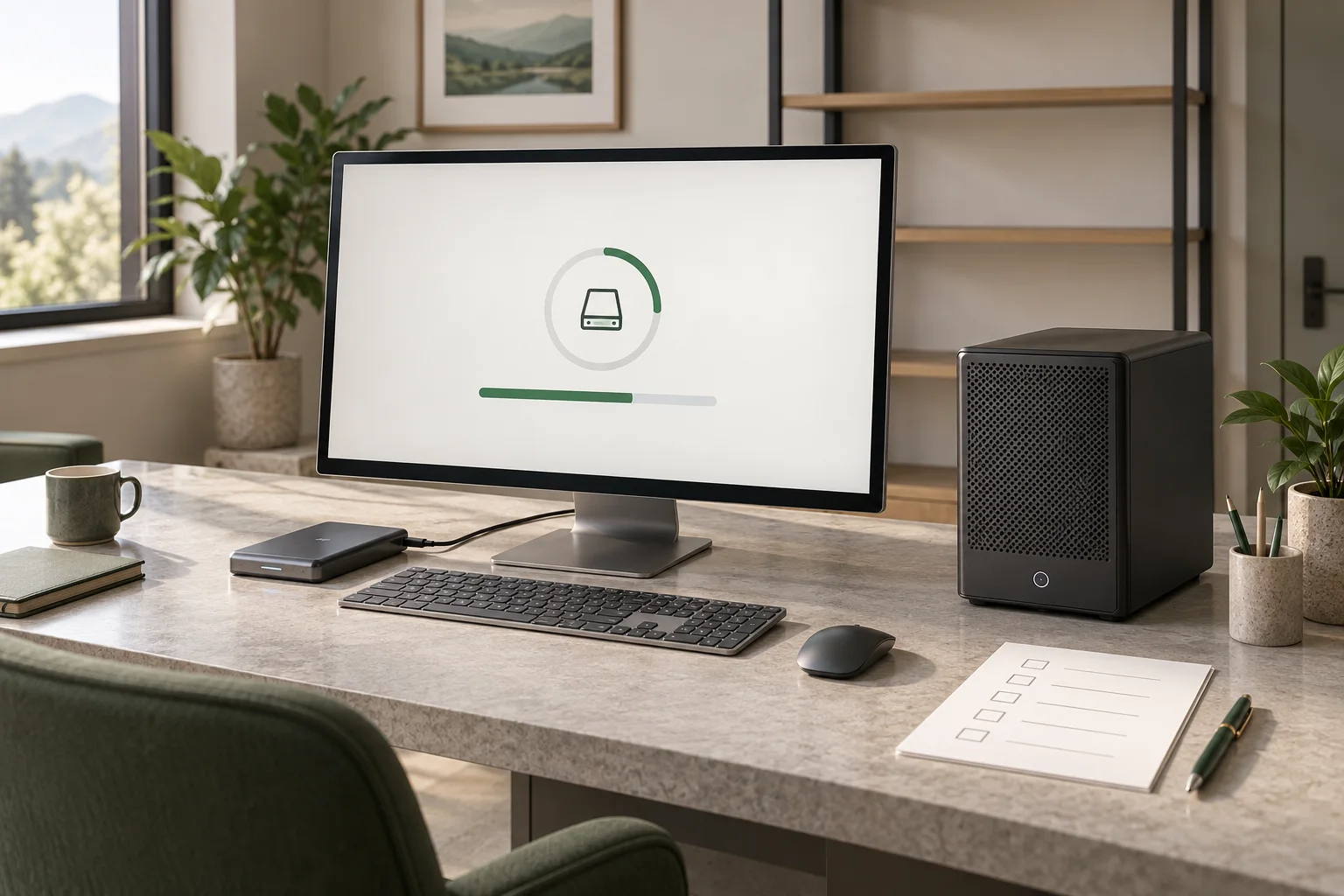
ファイルを再取得するときは固定コミットを指定します
Hugging Faceからモデルを取得するときは、リポジトリのコミット履歴から固定された完全なコミットIDをコピーします。hf downloadに--revisionを付けて指定すると同じ版を選べます。実際にダウンロードする前に--dry-runを付ければ、取得対象のファイル一覧と合計容量が表示されます。選んだフォルダーにリポジトリ全体を通常ファイルとして保存する場合は--local-dirを加えます。アクセス制限付きモデルの取得には、そのアカウントでの認証とアクセス承認が必要です。
モデルフォルダーをすでにバックアップしているなら、そのファイルで復元できます。新たに取得するときは--local-dirで、選んだフォルダーにリポジトリ構造どおりの通常ファイルを保存できます。取得後は前述のコピー、ファイル照合、復元テストの順に保管状態を確認してください。
モデルのバックアップとアプリ全体のバックアップは範囲が異なります
この記事の復元コマンドは、LM Studioで使うテキスト用の単一GGUFが対象です。MLX・safetensorsは前述のとおりフォルダーと同伴ファイルを保管し、復元時は元のアプリのモデル登録手順に従ってください。そのアプリが求めるフォルダー構造でコピーを登録し、記録した設定と同じ要約依頼で試します。
個人用モデルのバックアップでは、モデルファイルと読み込みに使ったアプリ・ランタイムの版や設定を記録します。新しいコンピューターをインターネットに接続せずに使い始める場合は、OS、アプリのインストーラー、必要なランタイムも別途用意します。まず普段使っているアプリとランタイムの版でコピーを試し、別の版に変えた場合は代表的な文書要約をもう一度実行して違いを確認します。
一人が一つのモデルを移す場合は、現在のアプリで使うモデルフォルダーと設定記録を保管します。複数の端末へ同じ環境を配布する場合や、検証済みの導入一式をセキュアな領域へ持ち込む場合は、オフライン・エアギャップ環境へのローカルAI導入ガイドの組織向け手順を参照してください。個人の復元は、元を残してコピーで普段の要約をもう一度行えば完了です。
復元したモデルをいつものアプリにつなぐ場合は、OpenRouterからローカルLLMへの切り替えガイドでローカルプロファイルとサーバーアドレスの設定を確認してください。
用語の注釈
大規模言語モデル — 大量のテキストデータから言語パターンを学び、文脈に沿ったテキストを処理・生成するモデルです。
本文に戻るバックアップ — 設定とデータをファイルとして保存しておくことです。機器が故障しても同じ設定に戻せます。
本文に戻るGGUF — モデル情報を格納するファイル形式で、llama.cpp系のツールで広く使われます。
本文に戻る量子化 — モデルの重みや計算値を少ないビット数で表し、保存容量やメモリ使用量を減らす方法です。表現が粗くなるため、精度にも影響することがあります。
本文に戻るランタイム — プログラムの実行時に必要な機能を提供するソフトウェア環境です。ローカルAIではモデル実行エンジンを指すこともあります。
本文に戻るMLX — Appleが開発する機械学習フレームワークで、Apple SiliconのCPUとGPUが共有するメモリを使ってモデルを実行します。
本文に戻る
よくある質問
- この記事で最初に確認すべきことは何ですか?
- ローカルLLMのバックアップでは、普段使うモデルフォルダーと版・実行設定を別のストレージに保管します。復元時はバックアップファイルを実行アプリへ登録し、いつもの作業ができるか試します。まずフォルダー全体をコピーする方法を確認し、LM Studioにテキスト用の単一GGUFを取り込んで要約する例で復元を進めます。
- 条件と出典はどこで確認できますか?
- 同じファイルを再取得するには、リポジトリの`main`や移動するタグではなく、固定コミットを記録します。非公開またはアクセス制限付きリポジトリからの再ダウンロードには、承認済みアカウントとアクセス権が必要です。保管済みのモデルファイルはローカルで復元し、他の人と共有・配布するときはライセンス条件を確認してください。