
에이전트와 자동화
최종 업데이트
스마트홈에 로컬 AI 붙이기: 음성·대화·영상을 집 안에서 나눠 처리하는 구성
상태와 자동화는 홈 어시스턴트가, 말은 음성 서비스가, 영상은 Frigate가 맡아요.
홈 어시스턴트는 기기 상태를 모으고 자동화를 실행하는 본체예요. 여기에 로컬 받아쓰기와 합성(Wyoming1), 대화 모델(Ollama), 카메라 감지(Frigate)를 붙이면 집 밖으로 보내는 데이터를 줄일 수 있어요. 기기별 분담과 실제 지연 수치를 순서대로 담았어요.
집 안에서 역할을 나누면 한 대로 다 하지 않아도 돼요
홈 어시스턴트는 조명·센서·공조의 상태를 모으고 자동화를 실행하는 본체예요. 음성으로 말을 걸면 Assist가 웨이크워드 → 받아쓰기 → 기기 명령인지 질문인지 판단 → 소리로 답하기 순서로 일을 넘겨요.
이 네 단계는 한 프로그램이 다 할 필요가 없어요. 받아쓰기와 합성은 Wyoming 프로토콜로 붙은 별도 서비스가 맡고, 판단이 필요한 질문은 Ollama 같은 대화 모델로 넘어가요. 카메라 영상은 Frigate가 따로 받아 사람과 차량을 감지해요.
어떤 기기에 무엇을 둘까요
네 역할을 한 기기에 몰아넣으면 전력과 발열이 커지고, 하나가 느려질 때 전체가 같이 느려져요. 24시간 켜 두는 일과 무거운 계산을 나누는 편이 안정적이에요.
아래 표는 각 역할을 어디에 두면 좋은지 정리한 것이에요. 왼쪽 두 줄만으로도 음성 명령은 동작하고, 대화 모델과 카메라는 필요할 때 붙여요.
| 역할 | 맡길 기기 | 그 이유 |
|---|---|---|
| 홈 어시스턴트 본체 | 미니 PC(N100)·라즈베리파이 4·홈 어시스턴트 그린 | 상태 저장과 자동화는 가볍지만 24시간 켜 둬요 |
| 받아쓰기(Whisper) | 인텔 NUC·미니 PC·맥 | 같은 문장을 파이 4는 8초, NUC는 1초 아래로 처리해요 |
| 받아쓰기(Speech-to-Phrase) | 그린·파이 4 | 명령만 알아듣는 대신 1초 아래로 끝나요 |
| 목소리 합성(Piper) | 파이 4·미니 PC | 1초에 1.6초 분량의 목소리를 만들어요 |
| 대화 모델(Ollama) | 맥·미니 PC·GPU 서버 | 모델 파일과 문맥 캐시만큼 RAM이나 VRAM이 필요해요 |
| 카메라 감지(Frigate) | 미니 PC + 감지 가속기 | 영상 디코딩과 감지를 CPU만으로 하면 금방 한계예요 |
음성 왕복에서 시간이 어디로 가나요
말을 마친 뒤 답이 나오기까지는 네 구간이 쌓여요. 웨이크워드 감지, 받아쓰기, 판단과 응답, 합성이에요. 홈 어시스턴트 설명서의 수치로 계산하면 기기에 따라 차이가 크게 벌어져요.
Whisper로 모든 말을 받아쓰면 라즈베리파이 4에서는 전사에 8초 안팎이 걸리고, 인텔 NUC에서는 1초 아래로 끝나요. 여기에 모델 응답 1초와 짧은 답 2초 분량을 만드는 합성 1.2초를 더하면 파이 4는 10초 남짓, NUC는 3초 남짓이에요.
조명을 끄고 켜는 명령만 필요하다면 Speech-to-Phrase가 낫어요. 그린이나 파이 4에서도 1초 아래로 전사가 끝나서, 남는 것은 네트워크와 모델 응답 시간뿐이에요.
대화 모델은 Ollama로 붙여요
홈 어시스턴트의 Ollama 통합은 외부에서 도는 Ollama 서버를 대화 에이전트로 써요. 서버 주소(예: http://192.168.0.20:11434), 모델 이름, 응답 지침을 넣으면 Assist가 그 모델에 질문을 넘겨요.
기기 제어는 실험 기능이에요. Assist API2로 노출한 엔티티만 조작할 수 있으니, 노출 목록에서 잠금·차고문처럼 잘못 실행되면 위험한 기기를 빼고 조명과 스위치부터 시작하세요.
집 밖으로 나가는 것과 남는 것
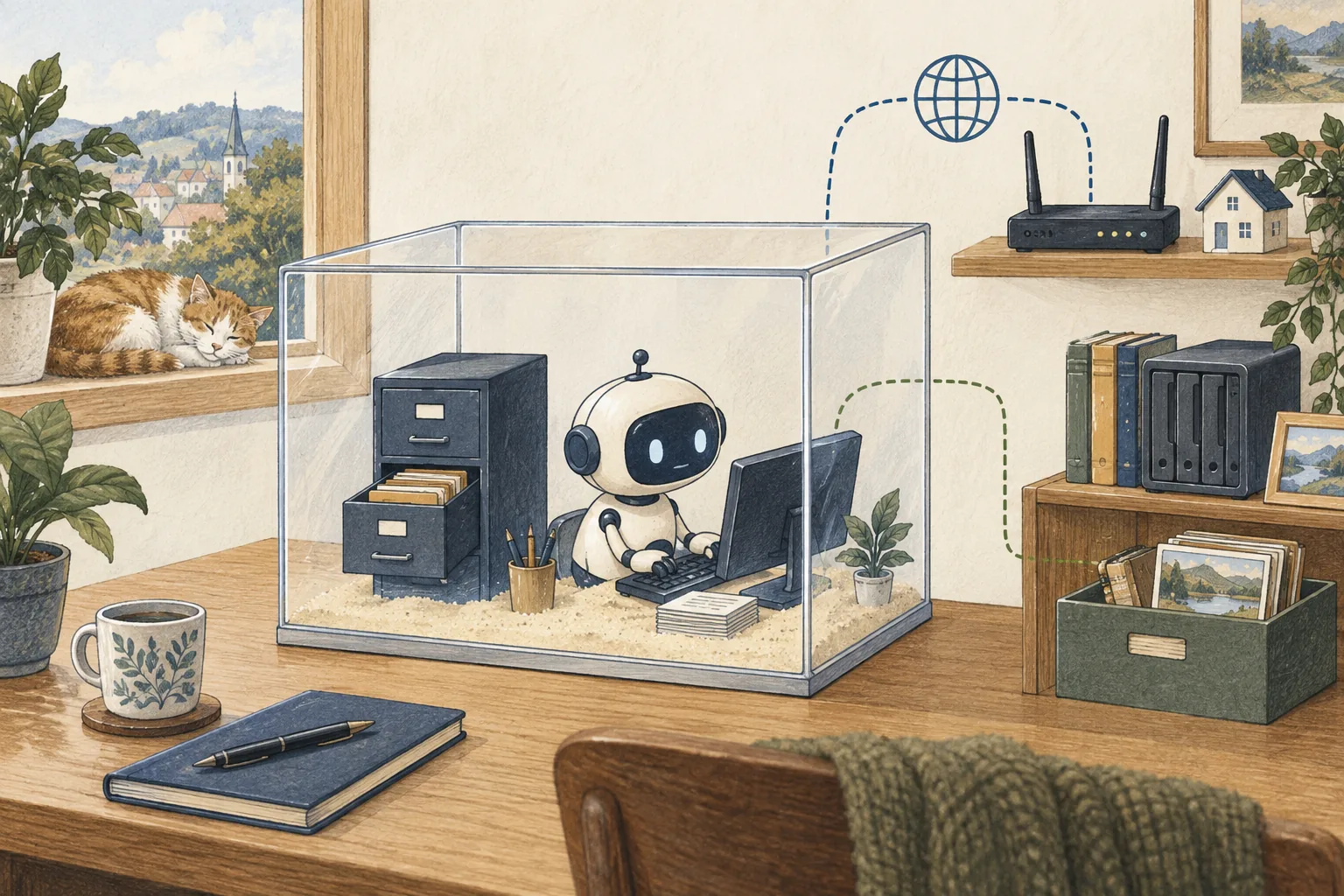
받아쓰기·합성·대화·영상 감지를 모두 집 안에서 돌리면 음성과 영상은 밖으로 나가지 않아요. 대신 홈 어시스턴트 클라우드나 외부 음성 서비스를 켜면 그 구간만 밖으로 나가요.
대화 모델이 외부 서버에 있으면 질문 문장과 기기 상태가 그쪽으로 전송돼요. 로컬 모델을 쓰면 이 전송이 사라지고, 대신 모델을 돌릴 메모리와 전력이 집에 남아요.
처음 붙이는 순서
1) 홈 어시스턴트를 유선 네트워크에 두고 자동화를 먼저 안정화해요. 2) Assist 파이프라인3을 만들고 휴대폰 앱으로 문장 하나를 시험해요. 3) 받아쓰기·합성 앱을 설치하면 Wyoming 통합이 자동으로 찾아요. 4) Ollama 서버를 켜고 통합에서 주소와 모델을 넣어요. 5) 노출 엔티티를 조명·스위치부터 좁혀요.
각 단계에서 한 번에 하나만 바꾸고, 응답 시간과 오인식 문장을 적어 두면 어디를 손봐야 하는지 보여요. 음성 비서와 카메라 감지는 다음 글에서 각각 더 깊게 다뤄요.
시리즈 열두 편을 순서대로 보기
이 시리즈는 역할 분담에서 시작해 음성, 카메라, 대화 모델, 요약과 알림 순서로 이어져요. 열두 편 모두 집 안의 모델이나 감지 프로그램을 직접 다뤄요. 필요한 편만 골라 읽어도 되지만, 처음이라면 위에서부터 두 편씩 묶어 읽는 편이 이해가 빨라요.
각 편은 홈 어시스턴트 2026.10.4와 Frigate 0.18 문서를 기준으로 썼고, 설정 예시에는 실제 키 이름을 그대로 썼어요. 주소와 계정은 집 환경에 맞게 바꿔 쓰세요.
용어 각주
자주 묻는 질문
- 이 글에서 가장 먼저 확인할 것은 무엇인가요?
- 홈 어시스턴트는 기기 상태를 모으고 자동화를 실행하는 본체예요. 여기에 로컬 받아쓰기와 합성(Wyoming), 대화 모델(Ollama), 카메라 감지(Frigate)를 붙이면 집 밖으로 보내는 데이터를 줄일 수 있어요. 기기별 분담과 실제 지연 수치를 순서대로 담았어요.