
エージェントと自動化
最終更新
スマートホームにローカルAIを載せる:音声・会話・映像を家の中で分担する構成
状態と自動化はHome Assistant、音声は音声サービス、映像はFrigateが担当します。
Home Assistantは機器の状態を集め、自動化を実行する本体です。ここにローカルな音声認識と合成(Wyoming1)、会話モデル(Ollama)、カメラ検知(Frigate)を足すと、家の外へ出るデータを減らせます。機器ごとの分担と実際の遅延値を順に扱います。
家の中で役割を分ければ、1台で全部やらなくて済みます
Home Assistantは照明・センサー・空調の状態を集め、自動化を実行する本体です。音声で話しかけると、Assistがウェイクワード→文字起こし→機器コマンドか質問かの判定→音声での応答、の順に処理を渡します。
この4段階を1つのプログラムが全部やる必要はありません。文字起こしと合成はWyomingプロトコルでつながった別サービスが担い、判断が必要な質問はOllamaなどの会話モデルに渡ります。カメラ映像はFrigateが別に受け取り、人や車両を検知します。

どの機器に何を置くか
4つの役割を1台に詰め込むと消費電力と発熱が増え、1つが遅くなると全体が遅くなります。24時間動かす仕事と重い計算は分けたほうが安定します。
下の表は各役割をどこに置くとよいかをまとめたものです。上の2行だけでも音声コマンドは動き、会話モデルとカメラは必要になったときに足します。
| 役割 | 任せる機器 | その理由 |
|---|---|---|
| Home Assistant本体 | ミニPC(N100)・Raspberry Pi 4・Home Assistant Green | 状態と自動化は軽いものの24時間動かします |
| 文字起こし(Whisper) | Intel NUC・ミニPC・Mac | 同じ文をPi 4は8秒、NUCは1秒未満で処理します |
| 文字起こし(Speech-to-Phrase) | Green・Pi 4 | コマンドだけを理解する代わりに1秒未満で終わります |
| 音声合成(Piper) | Pi 4・ミニPC | 1秒で1.6秒分の音声を作ります |
| 会話モデル(Ollama) | Mac・ミニPC・GPUサーバー | モデルファイルとコンテキストキャッシュ分のRAMかVRAMが必要です |
| カメラ検知(Frigate) | ミニPC+検知アクセラレータ | 映像のデコードと検知をCPUだけで行うとすぐ限界が来ます |
音声の往復で時間がどこに消えるか
話し終えてから答えが出るまでには4つの区間が積み上がります。ウェイクワード検知、文字起こし、判断と応答、合成です。Home Assistantの資料の数値で計算すると、機器によって差が大きく開きます。
Whisperですべてを文字起こしすると、Raspberry Pi 4では約8秒、Intel NUCでは1秒未満で終わります。ここにモデル応答の1秒と、2秒分の短い答えを作る合成1.2秒を足すと、Pi 4は10秒前後、NUCは3秒前後になります。
照明のオン・オフだけならSpeech-to-Phraseが向いています。GreenやPi 4でも1秒未満で転写が終わるので、残るのはネットワークとモデル応答の時間だけです。
会話モデルはOllamaでつなぎます
Home AssistantのOllama連携は、別の場所で動くOllamaサーバーを会話エージェントとして使います。サーバーのURL(例:http://192.168.0.20:11434)、モデル名、応答の指示を入れると、Assistがそのモデルに質問を渡します。
機器操作は実験的な機能です。Assist API2で公開したエンティティしか操作できないので、公開リストから錠やガレージドアのような誤動作が危険な機器を外し、照明とスイッチから始めます。
家の外に出るもの、残るもの
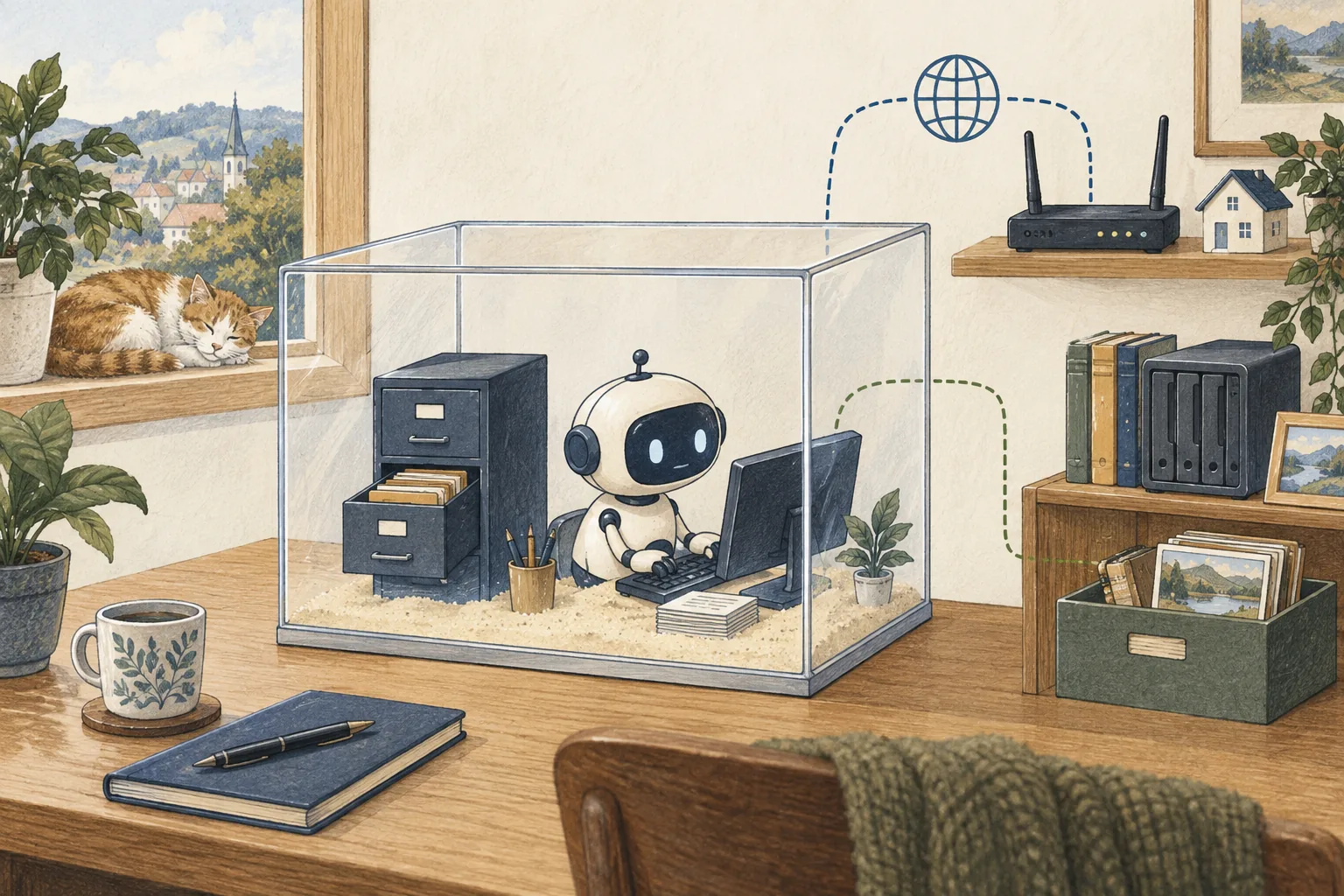
文字起こし・合成・会話・映像検知をすべて家の中で動かせば、音声も映像も外に出ません。Home Assistant Cloudや外部の音声サービスを有効にすると、その区間だけが外に出ます。
会話モデルが外部サーバーにあると、質問文と機器の状態がそこへ送られます。ローカルモデルならその送信がなくなり、代わりにモデルを動かすメモリと電力が家に残ります。
最初につなぐ順番
1)Home Assistantを有線ネットワークに置き、自動化を先に安定させます。2)Assistパイプライン3を作り、スマホアプリで1文を試します。3)文字起こしと合成のアプリを入れると、Wyoming連携が自動で見つけます。4)Ollamaサーバーを起動し、連携でURLとモデルを入れます。5)公開エンティティを照明とスイッチから絞ります。
各段階で1つずつ変え、応答時間と聞き間違えた文を記録すると、どこを直すべきかが見えます。音声サテライトとカメラ検知は次の記事で詳しく扱います。
12編を順番に読む
このシリーズは役割分担から始まり、音声、カメラ、会話モデル、まとめとアナウンスへと続きます。12編すべてが家の中のモデルや検知プログラムを直接扱います。必要な回だけ読んでも構いませんが、初めてなら上から2本ずつ読むと理解が早いです。
各回はHome Assistant 2026.10.4とFrigate 0.18の文書に基づき、設定例には実際のキー名をそのまま使っています。アドレスとアカウントは家の環境に合わせて変えてください。
用語の注釈
よくある質問
- この記事で最初に確認すべきことは何ですか?
- Home Assistantは機器の状態を集め、自動化を実行する本体です。ここにローカルな音声認識と合成(Wyoming)、会話モデル(Ollama)、カメラ検知(Frigate)を足すと、家の外へ出るデータを減らせます。機器ごとの分担と実際の遅延値を順に扱います。